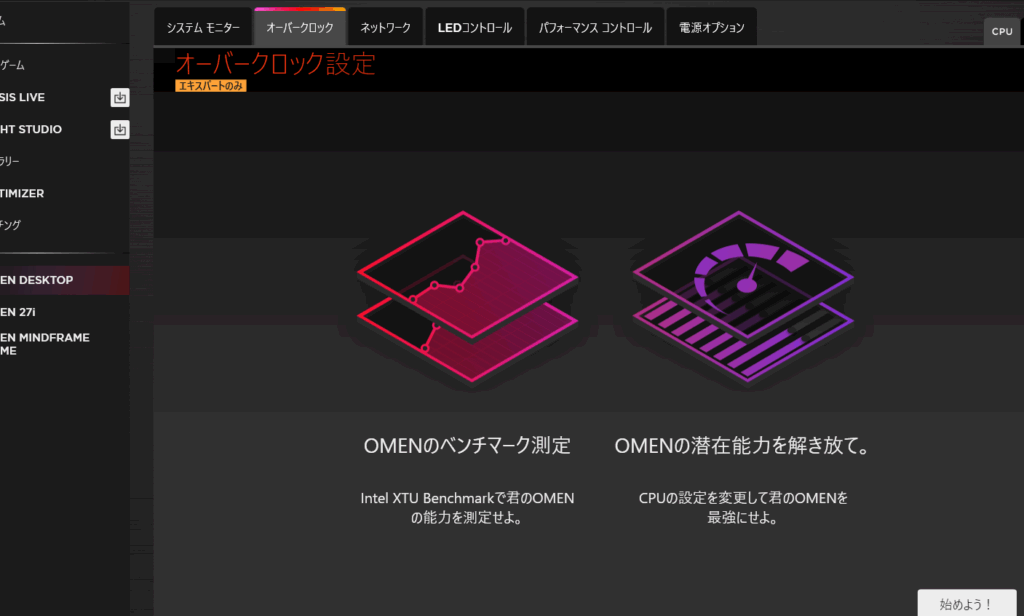
私たちがゲームを楽しむ中で、時には不要なソフトウェアを削除したいと思うことがあります。特に「omen gaming hub アンインストール」は、多くのゲーマーにとって重要なテーマです。なぜなら、ゲーム体験を向上させるためには、不要なアプリケーションを整理することが欠かせないからです。
Omen Gaming Hub アンインストールの必要性
Omen Gaming Hubのアンインストールには、いくつかの重要な理由があります。不要なソフトウェアを除去することで、ゲームパフォーマンスを向上させ、システムリソースを最適化可能です。以下は、Omen Gaming Hubをアンインストールするためのステップバイステップのガイドです。
- 「スタート」ボタンをクリックします。 左下のウィンドウアイコンを選択してください。
- 「設定」を選択します。 歯車のアイコンが表示されますので、これをクリック。
- 「アプリ」をクリックします。 設定メニュー内のアプリケーションセクションを見つけます。
- 「アプリと機能」を選択します。 インストール済みのアプリのリストが表示されます。
- リストから「Omen Gaming Hub」を探します。 スクロールまたは検索バーを使用して見つけます。
- 「Omen Gaming Hub」をクリックします。 選択すると、オプションが表示されます。
- 「アンインストール」を選びます。 これにより削除プロセスが始まります。
- 確認メッセージが表示されたら、「アンインストール」を再度クリックします。 これで、完全にアンインストールされます。
アンインストールの手順
Omen Gaming Hubをアンインストールする手順は簡単です。以下の手順に従って、スムーズに作業を進めてください。
Windowsの場合
- スタートボタンをクリックします。
- 設定メニューを選択します。
- アプリと機能をクリックします。
- リストからOmen Gaming Hubを見つけます。
- Omen Gaming Hubの右側にあるアンインストールボタンをクリックします。
- 確認ダイアログで再度アンインストールを選択します。
Macの場合
- Finderを開きます。
- アプリケーションフォルダに移動します。
- Omen Gaming Hubを見つけます。
- Omen Gaming Hubを右クリックします。
- ゴミ箱に移動を選択します。
- ゴミ箱を空にして完全に削除します。
アンインストール後の確認事項
Omen Gaming Hubをアンインストールした後、いくつかの確認事項があります。これらの手順を実行して、システムが正常に動作しているか確認しましょう。
- 再起動する – コンピュータを再起動し、変更が反映されることを確認します。
- アプリの確認 – スタートメニューやアプリケーションフォルダで、Omen Gaming Hubが完全に削除されたか確認します。
- システムパフォーマンスの確認 – タスクマネージャーを開いて、CPUやメモリの使用率が改善されたかチェックします。
- ゲームの動作確認 – いくつかのゲームを起動し、パフォーマンスや動作の安定性を評価します。
- ドライバーの更新 – グラフィックドライバーやオーディオドライバーのアップデートを確認し、必要に応じて更新します。
- 不要ファイルの削除 – ディスククリーンアップツールを実行し、不要なファイルやキャッシュを削除します。
トラブルシューティング
Omen Gaming Hubのアンインストール中に問題が発生した場合、次の手順を試してください。
- コンピュータを再起動する。時には再起動することで、システムの状態がリセットされ、問題が解決できることがあります。
- タスクマネージャーを開く。Ctrl + Shift + Escキーを同時に押して、タスクマネージャーを表示します。ここでOmen Gaming Hubが実行中でないか確認します。
- Omen Gaming Hubを強制終了する。タスクマネージャーでアプリケーションを右クリックし、「タスクの終了」を選択します。
- 再度アンインストールを試みる。スタートメニューから設定にアクセスし、「アプリと機能」からOmen Gaming Hubを選び、アンインストールをクリックします。
- アンインストール後にシステムを再起動する。この操作でソフトウェアの完全な削除が確認でき、システムの設定が正常化されます。
- ドライバーを更新する。デバイスマネージャーを開き、関連するハードウェアドライバーが最新であるか確認します。
- 不要なファイルを削除する。ディスククリーンアップツールを使用して、残存ファイルを削除します。これにより、システムパフォーマンスも改善されるかもしれません。
Conclusion
Omen Gaming Hubのアンインストールはゲーム体験を向上させるための重要なステップです。不要なアプリケーションを整理することでシステムリソースを最適化しゲームパフォーマンスを高めることができます。手順をしっかりと踏むことでスムーズにアンインストールできるでしょう。
また問題が発生した場合のトラブルシューティングを行うことで、より確実にOmen Gaming Hubを削除できるはずです。これらの対策を講じることで、私たちのゲーミング環境がさらに快適になることを期待しています。今後も快適なゲームプレイを楽しむために必要なメンテナンスを怠らずに行っていきましょう。