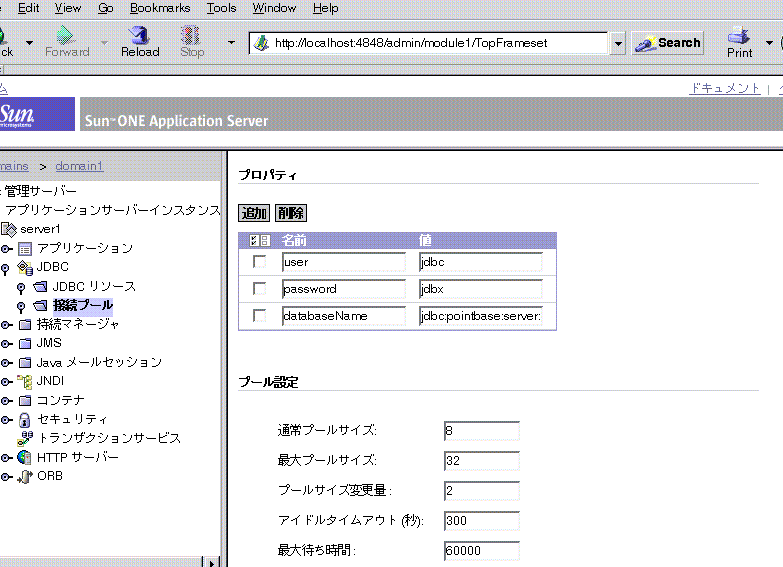
私たちはデータベースとアプリケーションの間でスムーズな連携を実現するために、**jdbcドライバのインストール**が不可欠だと考えています。正しいドライバをインストールすることで、データベースへの接続が簡単になり、開発環境が一段と整います。では、どうやってこのプロセスをスムーズに進めることができるのでしょうか?
jdbcドライバの概要
jdbcドライバは、データベースとの通信を容易にするコンポーネントです。正しいjdbcドライバを使うことで、データベースとアプリケーション間のデータ転送がスムーズになります。
jdbcとは
jdbc(Java Database Connectivity)は、Javaプログラムがデータベースに接続し、データを操作するためのAPIです。jdbcを利用すると、データベースのクエリを発行し、結果を取得することができます。これにより、開発者は異なるデータベース間でのデータ操作を簡単に行えます。jdbcは、データベース向けの業界標準のインターフェースとなっています。
jdbcドライバの種類
jdbcドライバは、主に4種類に分類できます。これらの種類を理解することで、それぞれの利点や適用方法がわかります。
- タイプ1(JDBC-ODBCブリッジドライバ): ODBCと接続するためのブリッジとして機能します。簡単に設定できるが、パフォーマンスが低下することがあります。
- タイプ2(ネイティブAPIドライバ): データベースのネイティブライブラリを利用して接続します。パフォーマンスが良いですが、特定のプラットフォームに依存します。
- タイプ3(ネットワークプロトコルドライバ): 中間サーバを介してデータベースに接続します。このため、異なるデータベースに対して利用可能で柔軟性が高いです。
- タイプ4(純粋Javaドライバ): Javaで直接データベースと通信します。高いパフォーマンスとポータビリティを提供します。
jdbcドライバのインストール方法
jdbcドライバのインストールは、データベースとの接続に不可欠なステップです。以下の手順に従って、簡単にインストールできます。
必要な準備
- データベースの確認 – 利用するデータベースの種類(MySQL、PostgreSQLなど)を確認します。
- JDKのインストール – Java Development Kit(JDK)がインストールされていることを確認します。JDKがない場合は、Oracleの公式サイトからダウンロードしてインストールします。
- JDBCドライバのダウンロード – データベースに対応したjdbcドライバ(例:MySQL Connector/JやPostgreSQL JDBC Driver)を公式サイトからダウンロードします。
インストール手順
- ダウンロードしたドライバの解凍 – ZIPファイルを解凍し、必要なドライバファイル(.jar)を準備します。
- ドライバをプロジェクトに追加 – 使用するIDEに応じて、プロジェクトのライブラリにドライバファイルを追加します。
- Eclipseの場合:プロジェクトを右クリックし、”Build Path” → “Configure Build Path” → “Add External JARs”を選択。
- IntelliJの場合:右クリックして”Add as Library”を選びます。
- 接続設定の確認 – データベースとの接続に必要な情報(URL、ユーザー名、パスワード)を確認します。
- 接続テストの実行 – 簡単なJavaプログラムを作成し、接続が成功することを確認します。以下は接続をテストするための簡単なコード例です。
import java.sql.Connection;

import java.sql.DriverManager;

import java.sql.SQLException;


public class JdbcTest {

public static void main(String[] args) {

String url = "jdbc:mysql://localhost:3306/mydb";

String user = "root";

String password = "password";

try {

Connection connection = DriverManager.getConnection(url, user, password);

System.out.println("Connection successful!");

} catch (SQLException e) {

e.printStackTrace();

}

}

}
jdbcドライバの設定
jdbcドライバの設定には、いくつかの重要なステップがあります。これにより、データベース接続がスムーズになります。ここでは、設定ファイルの編集とテスト接続の手順を示します。
設定ファイルの編集
設定ファイルを編集することは、jdbcドライバを正しく機能させるために不可欠です。以下の手順に従ってください。
- 使用するIDEを開き、プロジェクトの設定リストに移動します。
- 設定ファイル(通常は`application.properties`または`context.xml`)を見つけます。
- 接続情報を追加します。以下の情報が必要です。
- JDBC URL(例: `jdbc:mysql://localhost:3306/データベース名`)
- ユーザー名(データベースへのアクセスに必要なユーザー名)
- パスワード(ユーザー認証に使用するパスワード)
- 設定ファイルを保存します。
- IDEを再起動して、設定を反映させます。
テスト接続
- 簡単なテストプログラムを作成します。
- データベース接続を構成します。以下のコードサンプルを参考にしてください。
- プログラムを実行して、接続成功メッセージが表示されるか確認します。
- エラーメッセージが表示された場合、設定ファイルを再確認します。
import java.sql.Connection;

import java.sql.DriverManager;


public class TestConnection {

public static void main(String[] args) {

try {

Class.forName("com.mysql.cj.jdbc.Driver");

Connection conn = DriverManager.getConnection("jdbc:mysql://localhost:3306/データベース名", "ユーザー名", "パスワード");

System.out.println("接続成功");

conn.close();

} catch (Exception e) {

e.printStackTrace();

System.out.println("接続失敗");

}

}

}
よくある問題と解決策
jdbcドライバのインストールや接続に関するよくある問題とその解決策を紹介します。具体的な対応策を以下に示します。
インストール中のエラー
インストール中にエラーが発生することがあります。以下の手順で解決を試みましょう。
- インストール手順を再確認する。公式ドキュメントに目を通し、ステップが漏れていないかチェックします。
- 対応するJDKのバージョンを確認する。選択したjdbcドライバがインストールされているJDKと互換性があるか確認します。
- エラーコードを調べる。エラーメッセージに示されたコードをGoogle検索や公式フォーラムで調べ、具体的な解決策を探します。
- 管理者権限でインストールを試みる。必要に応じて、管理者権限を持つユーザーでインストールを実行します。
接続エラーの対処法
- データベースの稼働状況を確認する。対象のデータベースが正常に稼働しているかチェックします。
- 接続情報を見直す。JDBC URL、ユーザー名、パスワードに誤りがないか確認します。
- ファイアウォール設定を確認する。接続を阻害するファイアウォールやセキュリティソフトがないか確認します。
- ドライバのバージョンを確認する。最新のjdbcドライバを使用しているか確認し、必要に応じてアップデートを行います。
- IDEの設定を再確認する。プロジェクト設定内の接続設定が正しく行われているかチェックします。
Conclusion
jdbcドライバのインストールはデータベースとの連携に欠かせないステップです。適切なドライバを選び正しい手順でインストールすることで私たちの開発環境は大幅に向上します。
接続設定やトラブルシューティングのポイントを押さえておくことで、よりスムーズなデータ操作が実現できます。これからもjdbcドライバを活用し、効率的なデータベース管理を目指していきましょう。