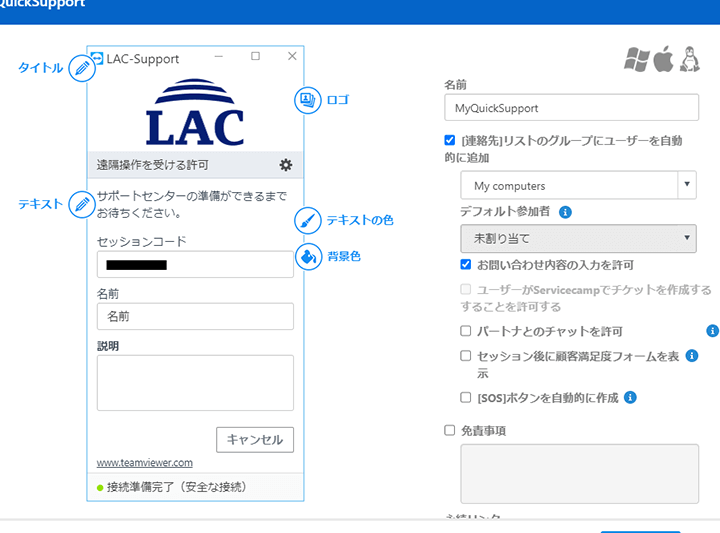
リモートサポートの必要性が高まる中で、私たちが注目すべきツールの一つがTeamViewer QuickSupportです。このアプリは、簡単に他のデバイスにアクセスし、問題を迅速に解決する手助けをしてくれます。特に、技術的なサポートが必要な時に、その利便性は計り知れません。
Teamviewer Quicksupportの概要
TeamViewer QuickSupportは、迅速なリモートサポートを実現するための優れたツールです。このアプリは、サポートを提供するパートナーが、他のデバイスに簡単にアクセスできるように設計されています。特に、迅速な問題解決やリモートサポートに対する需要が高まっている今、重要な役割を果たします。
基本機能
- サポートリクエストの送信
ユーザーは簡単にサポートリクエストを送信できます。特別な設定は不要で、ワンクリックでアクセス可能です。
- 画面共有
ユーザーのデバイスの画面を、サポート担当者と簡単に共有できます。これにより、問題の特定が迅速に行えます。
- ファイル転送
必要なファイルを簡単に転送できます。サポートを受けるために、無駄な手間を省くことが可能です。
- チャット機能
テキストチャットを通じて、リアルタイムでコミュニケーションがとれます。これにより、会話しながら問題を解決できます。
- 簡単な利用開始
簡単なインターフェースで、誰でもすぐに利用を始められます。インストールが不要なため、スムーズにサポートが受けられます。
対応プラットフォーム
TeamViewer QuickSupportは、複数のプラットフォームで利用できます。以下のプラットフォームに対応しています。
- Windows
Windows PCでの使用に最適です。多くの企業で広く利用されています。
- macOS
macOSユーザーにも対応しています。さまざまなトラブルシュートをサポートします。
- iOS
iPhoneやiPadでも利用可能です。モバイルデバイスからのサポートもサポートします。
- Android
Androidデバイスにも対応しています。外出先でもリモートサポートを受けられます。
利用方法
TeamViewer QuickSupportの利用方法は簡単で、数ステップでセットアップできます。以下の手順に従って、迅速にサポートを受けましょう。
インストール手順
- 公式サイトにアクセス: TeamViewerの公式サイトにアクセスします。
- QuickSupportを選択: メニューから「QuickSupport」を選びます。
- ダウンロード: 「ダウンロード」ボタンをクリックして、アプリをダウンロードします。
- アプリを起動: ダウンロードが完了したら、アプリを起動します。
- IDの確認: 起動後、表示されるIDを確認します。このIDがサポートを依頼する際に必要です。
接続方法
- サポートを依頼: サポートを受けたい相手にIDを伝えます。
- 接続: 相手があなたのIDを使って接続します。接続リクエストが表示されます。
- 接続を承認: 接続リクエストを承認して、リモートセッションが開始されます。
- サポート受ける: 必要なサポートを受けながら、問題が解決されるのを待ちます。
特徴と利点
TeamViewer QuickSupportには、迅速なリモートサポートを提供するための多くの特徴と利点があります。
リモートサポートの効率化
リモートサポートをより効率的に行える点がTeamViewer QuickSupportの大きな特徴です。以下のような機能があります。
- スマートな接続: ユーザーは特別な設定をせずに、ワンクリックでサポートリクエストを送信できます。
- 画面共有: サポート担当者はユーザーの画面をリアルタイムで確認し、問題を迅速に診断できます。
- ファイル転送機能: 必要なファイルやドキュメントを簡単に転送し、効率的に作業できます。
- 即時コミュニケーション: チャット機能を活用し、サポート中にリアルタイムでコミュニケーションを取れます。
このように、TeamViewer QuickSupportは迅速な問題解決に役立つさまざまな機能を持っています。サポートの時間を短縮し、業務の効率を向上させることができます。
セキュリティ機能
セキュリティが重要視される中、TeamViewer QuickSupportは高いセキュリティ機能を提供しています。具体的には以下の通りです。
- 暗号化: 通信は256ビットAES暗号化され、安全性が確保されています。
- 認証: 接続前にユーザーからの承認が必要になり、不正アクセスのリスクを減少させます。
- セッションログ: すべてのリモートセッションはログに記録され、後で確認できます。
- 多要素認証: アカウントへのアクセスは二段階認証が可能で、セキュリティをさらに強化できます。
デメリットと改善点
TeamViewer QuickSupportにはデメリットも存在します。これらの点を理解することで、より良いリモートサポート体験を得られます。
使用制限
TeamViewer QuickSupportには以下のような使用制限があります。
- 接続の制限:無料版では、商業利用は禁止されており、個人利用に限られます。
- 同時接続数:一度に複数のデバイスと接続できないため、サポート提供時に効率が低下することがあります。
- 機能制限:一部の高度な機能は有料版でのみ利用可能なため、ニーズに応じたプラン選択が必要です。
これらの制限を考慮して、利用形態を決めると良いでしょう。
他のツールとの比較
他のリモートサポートツールと比較すると、TeamViewer QuickSupportには以下のような違いがあります。
- 操作性:TeamViewer QuickSupportは直感的なインターフェースで簡単に操作できますが、競合ツールは複雑な場合が多いです。
- コスト:競合他社と比較した場合、TeamViewerの価格はやや高めです。
- パフォーマンス:接続の安定性や速度では、他のツールに劣る場合があります。
結論
TeamViewer QuickSupportはリモートサポートの効率を大幅に向上させるツールです。簡単な操作で他のデバイスにアクセスできるため問題解決が迅速に行えます。特に画面共有やファイル転送機能はサポートの質を高める要素となっています。
ただし無料版の制約や有料版の機能に関する考慮も必要です。我々は自身のニーズに最適なプランを選ぶことで、より効果的なサポートを実現できるでしょう。TeamViewer QuickSupportを活用し、リモートサポートの新たな可能性を感じてみませんか。