CentOSは多くの開発者やシステム管理者に愛されるLinuxディストリビューションです。私たちがこのオペレーティングシステムを選ぶ理由は、その安定性とセキュリティの高さにあります。**CentOS インストール**は、サーバー環境や開発環境を構築するための第一歩です。
Cent OS インストールの準備
CentOSをインストールするには、いくつかの準備が必要です。まず、システム要件を確認し、次に適切なバージョンを選択します。
システム要件
CentOSをインストールする前に、システム要件を確認することが重要です。以下が必要な条件です:
- プロセッサ: 64ビット対応のプロセッサを使用する必要があります。
- メモリ: 最低でも 1GBのRAMが必要です。
- ストレージ: ハードディスクは最低 10GBの空き容量が必要です。
- ネットワーク: 安定したインターネット接続が望ましいです。
- 周辺機器: モニター、キーボード、マウスなどが必要です。
バージョンの選択
次に、CentOSのバージョンを選択します。安定性やサポートの関係で、LTS(Long Term Support)のバージョンを選ぶことが一般的です。以下のポイントを考慮しましょう:
- 最新バージョン: 新しい機能やセキュリティの向上が期待できます。
- 古いバージョン: 特定のアプリケーションやハードウェアのサポートが必要な場合に利用します。
- サポートの有無: 公式のサポートや文書が充実していることを確認しましょう。
Cent OS インストール手順
CentOSをインストールするための具体的な手順を以下に示します。この手順に従って、円滑にインストールを進めます。
インストールメディアの作成
- 公式サイトにアクセスします。
- CentOSのISOイメージをダウンロードします。安定したバージョンを選びます。
- USBメモリを準備します。少なくとも8GBの容量が必要です。
- EtcherやRufusなどのツールをインストールします。
- ダウンロードしたISOファイルを選択します。作成するメディアのソースです。
- USBメモリを選択します。正しいデバイスを選ぶことが重要です。
- 「書き込む」をクリックします。これにより、メディアが作成されます。
BIOS設定の確認
- コンピュータを再起動します。この時、BIOS設定画面に入るキー(F2、Deleteなど)を押します。
- ブートメニューに移動します。ここで、起動デバイスを設定します。
- USBメモリから起動する優先順位を設定します。最初の起動デバイスにUSBを選びます。
- 変更を保存します。設定を適用するため、保存してBIOSから退出します。
インストールプロセス
CentOSのインストールプロセスは、システムを立ち上げるための重要なステップです。以下の手順に従ってスムーズに進めましょう。
インストール方法の選択
- CentOSの公式サイトからISOイメージをダウンロードします。
- USBメモリを作成するために、RufusやEtcherのようなツールを使用します。
- ダウンロードしたISOイメージをUSBメモリに書き込みます。
- コンピュータを再起動し、BIOS設定でUSBドライブからの起動を設定します。
基本設定の入力
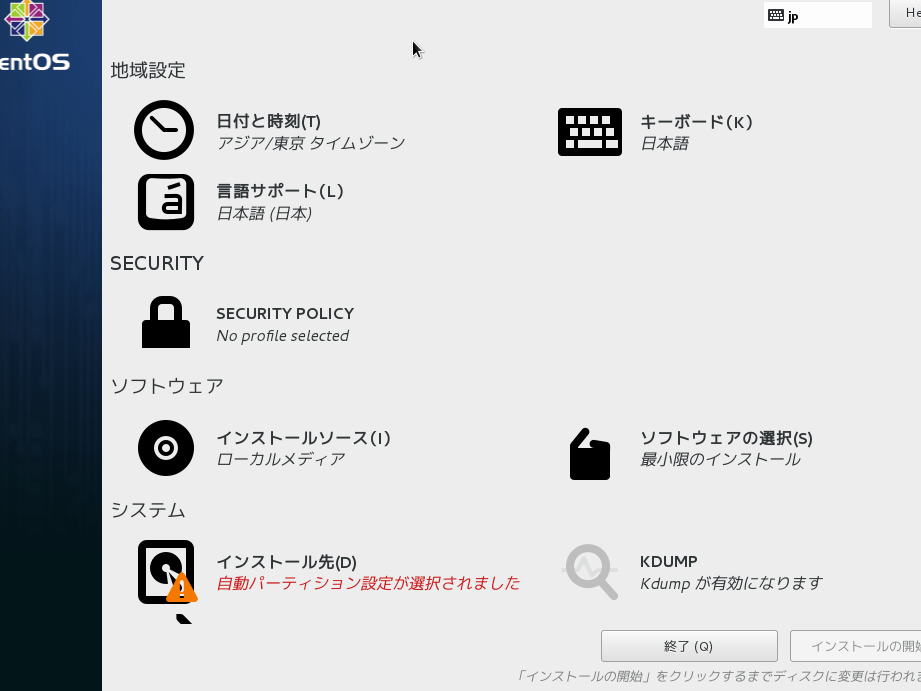
- 言語オプションを選択して「続行」をクリックします。
- インストール先のディスクを選択し、必要に応じてパーティションの設定を行います。
- ネットワークとホスト名の設定を行い、ネットワーク接続を有効にします。
- ソフトウェアの選択で「サーバー」または「デスクトップ」を選びます。
- rootパスワードを設定し、必要に応じてユーザーアカウントを作成します。
インストール後の設定
インストール後の設定は、CentOSを最大限に活用するための重要なステップです。以下に、設定プロセスを段階的に示します。
必要なソフトウェアのインストール
必要なソフトウェアをインストールすることで、システムの機能を拡張できます。基本的なツールとライブラリを追加する手順は以下の通りです。
- 端末を開く。 アプリケーションメニューから「Terminal」を選択します。
- sudo yum update
トラブルシューティング
CentOSのインストール中やインストール後に発生する問題は、迅速に解決できます。以下に一般的なエラーとその解決策、およびインストール後の問題について説明します。
一般的なエラーと解決策
以下の手順に従って、一般的なエラーを特定し、解決策を試みます。
- USBメモリの確認を行う。 作成したUSBメモリが正しく動作していることを確認します。
- BIOS設定を再確認する。 USBから起動する設定が正しいか確認します。
- ネットワーク接続の確認をする。 インターネットへの接続が確立されているか確かめます。
- 分割パーティションの設定を見直す。 不適切なパーティション設定がインストール失敗の原因です。
- メモリのテストを行う。 RAMが正常であるか診断ツールを使って確認します。
これらの手順を試した後でも問題が解決しない場合は、特定のエラーメッセージに基づいて検索を行い、他のユーザーの解決策を参照します。
インストール後の問題
インストール後のトラブルは、正しい手順を踏むことで改善できます。以下に、一般的な問題とその対処方法をまとめます。
- 最初のログインでエラーが発生した場合。 入力したユーザー名やパスワードが正しいか確認します。
- サービスが起動しない場合。 必要なサービスが自動起動するように設定されているか確認します。
- アップデートが適用できない場合。 必要なリポジトリが正しく設定されているか確認します。
- アプリケーションがクラッシュする場合。 最新版にアップデートするか、依存関係を再インストールします。
- セキュリティパッチが適用できない場合。 システム時間が正しいか確認し、時刻がずれている場合は修正します。
Conclusion
CentOSのインストールは私たちのサーバー環境や開発環境を構築するための重要なステップです。安定性とセキュリティの高さから、多くのユーザーに選ばれています。正しい手順を踏むことで、スムーズにインストールを進められますし、トラブルシューティングの知識も役立ちます。
インストール後の設定やソフトウェアの更新を怠らず行うことで、システムのパフォーマンスを最大限に引き出せます。私たちがしっかりと準備を整え、注意深く作業を進めることで、CentOSを効果的に活用できるでしょう。これからの運用が楽しみです。