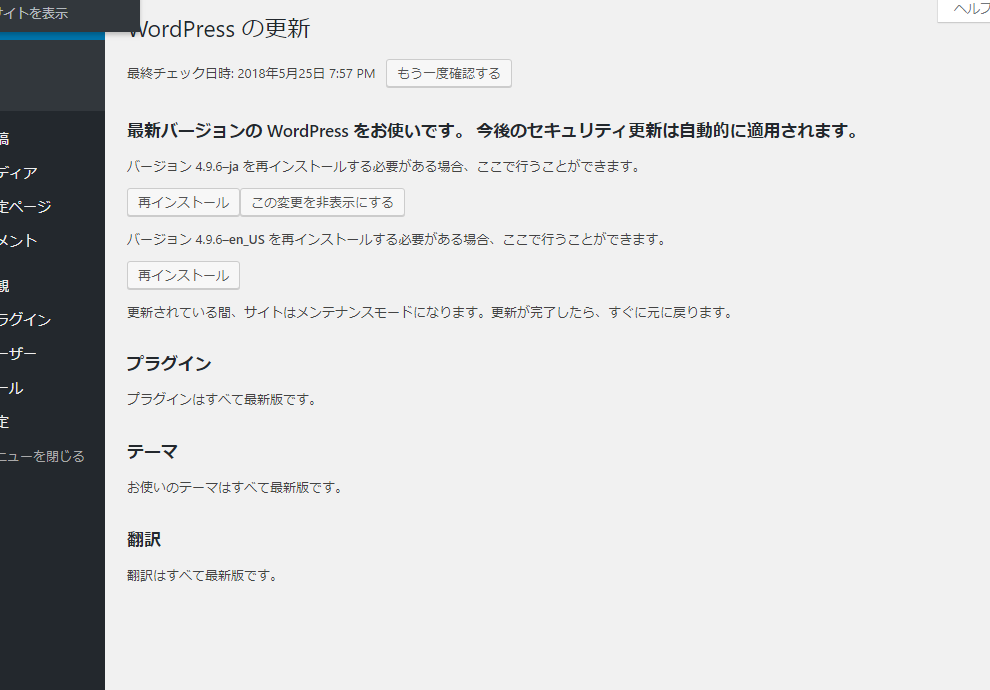
私たちがウェブサイトを構築する際に、**CentOSとWordPressの組み合わせは非常に強力**です。CentOSは安定性とセキュリティに優れたLinuxディストリビューションで、WordPressは世界中で最も人気のあるCMSです。この二つを組み合わせることで、私たちのウェブサイトはスムーズに運営できるでしょう。
CentOSの概要
CentOSは、企業や開発者にとって信頼性とセキュリティが高いLinuxディストリビューションです。特にサーバー環境での使用が多く、安定性に優れています。このOSはRed Hat Enterprise Linux(RHEL)を基にしており、無料で利用可能です。
CentOSの主な特徴には次の点が含まれます:
- 安定したパフォーマンス:CentOSは、数年にわたるサポート周期を提供し、安定した環境を維持します。
- セキュリティの強化:定期的なアップデートでセキュリティパッチが提供され、システムを安全に保ちます。
- オープンソースチャンバー:CentOSはオープンソースであり、ユーザーが自由にカスタマイズできます。
- コミュニティサポート:広範なユーザーコミュニティがあり、問題解決や情報交換が活発に行われます。
WordPressとは
WordPressは、ウェブサイトやブログを簡単に構築できるコンテンツ管理システム(CMS)です。このCMSはオープンソースで、誰でも無料で利用できるため、世界中で非常に人気があります。ユーザーは数多くのテーマやプラグインを利用でき、サイトの外観や機能を簡単にカスタマイズできます。
WordPressの特徴
- 多様なテーマ: 数千の無料および有料テーマがあり、ビジネスやポートフォリオなど、さまざまな用途に特化したデザインが用意されています。
- 豊富なプラグイン: プラグインにより、SEO対策やセキュリティの強化、ソーシャルメディアとの連携など、機能を追加できます。
- ユーザーフレンドリー: 管理画面は直感的で使いやすく、技術的な知識がなくても簡単に操作できます。
WordPressの利点
- SEO対策が容易: 多くのSEOプラグインがあり、サイトの検索エンジン最適化をサポートします。
- コミュニティのサポート: 大規模なユーザーコミュニティがあり、問題解決のための情報が豊富にあります。
- セキュリティ: 定期的なアップデートにより、セキュリティの強化が図られています。また、多くのプラグインにより追加の保護が可能です。
CentOSにWordPressをインストールする方法
CentOS上にWordPressをインストールする手順は簡単で、迅速に実行できます。以下のステップに従って、スムーズに進めていきましょう。
必要な前提条件
インストールを始める前に、以下のソフトウェアと設定が必要です。
- CentOS 7または8のサーバーが必要です。
- WebサーバーとしてApacheまたはNginxのインストール。
- PHP 7.2以上がインストールされていること。
- MySQLまたはMariaDBのデータベースが必要です。
- 基本的なコマンドライン操作に関する知識が必要です。
インストール手順
以下のステップに従って、WordPressをインストールします。
sudo yum install httpd php php-mysqlnd php-fpm php-xml php-mbstringを実行します。sudo systemctl start httpdとsudo systemctl enable httpdを実行します。mysql -u root -pを実行し、次に以下を入力します:wget https://wordpress.org/latest.tar.gzを実行します。tar -xzf latest.tar.gzを実行します。sudo mv wordpress/* /var/www/html/を実行します。cd /var/www/html/の後、sudo nano wp-config.phpでDB名、ユーザー名、パスワードを設定します。sudo chown -R apache:apache /var/www/html/を実行します。sudo firewall-cmd --permanent --zone=public --add-service=httpを実行し、続けてhttp://your_server_ipにアクセスし、指示に従います。
CentOS上でのWordPressの設定
CentOS上でWordPressをスムーズに設定するには、いくつかの工程が必要です。以下の手順に従って、確実に設定を進めましょう。
初期設定
- サーバーの更新
CentOSサーバーのパッケージを最新の状態にします。以下のコマンドを実行します。
sudo yum update -y
- 必要なパッケージのインストール
Apache、PHP、MariaDBをインストールします。次のコマンドを使用します。
sudo yum install httpd php php-mysqlnd mariadb-server -y
- Apacheの起動と自動起動設定
Apacheを起動し、サーバー起動時に自動で起動するようにします。
sudo systemctl start httpd

sudo systemctl enable httpd
- MariaDBの起動と設定
MariaDBを起動し、初期設定を行います。
sudo systemctl start mariadb

sudo systemctl enable mariadb

sudo mysql_secure_installation
- WordPress用のデータベース作成
MariaDBにログインし、WordPress用のデータベースとユーザーを作成します。
CREATE DATABASE wordpress;

CREATE USER 'wpuser'@'localhost' IDENTIFIED BY 'password';

GRANT ALL PRIVILEGES ON wordpress.* TO 'wpuser'@'localhost';

FLUSH PRIVILEGES;

EXIT;
- WordPressのダウンロード
最新版のWordPressを公式サイトからダウンロードし、解凍します。
curl -O https://wordpress.org/latest.tar.gz

tar -zxvf latest.tar.gz
- WordPressファイルの移動
解凍したWordPressファイルをApacheのドキュメントルートに移動します。
sudo mv wordpress/* /var/www/html/
- 設定ファイルの編集中
WordPressの設定ファイルを作成し、データベース情報を入力します。
cd /var/www/html/

sudo cp wp-config-sample.php wp-config.php

nano wp-config.php
セキュリティ設定
- ファイアウォールの設定
HTTPおよびHTTPSトラフィックを許可します。
sudo firewall-cmd --permanent --add-service=http

sudo firewall-cmd --permanent --add-service=https

sudo firewall-cmd --reload
- ディレクトリの権限設定
重要なディレクトリの権限を適切に設定します。
sudo chown -R apache:apache /var/www/html/*

sudo chmod -R 755 /var/www/html/
- SSL証明書の設定
HTTPSを有効にするため、SSL証明書を取得して設定します。Let’s Encryptを使用する場合、以下のコマンドでインストールします。
sudo yum install epel-release -y

sudo yum install certbot python2-certbot-apache -y
- SSLを有効化
次に、SSL証明書を取得し、Apacheに設定します。
sudo certbot --apache
CentOSでのWordPressの管理
CentOS上でWordPressを管理するための方法を詳しく見ていきましょう。以下の手順を参考にすることで、効率的に管理が可能です。
プラグインとテーマの選択
WordPressの拡張性は、適切なプラグインやテーマの選定によって向上します。私たちが推奨するステップは以下の通りです。
- WordPress管理画面にログインします。
- サイドメニューから「外観」を選択し、「テーマ」を選びます。
- 新しいテーマを追加するには、「新規追加」をクリックし、目的のテーマを検索します。
- テーマをインストールして有効化することで、外観をカスタマイズします。
- 次に、「プラグイン」セクションに移動し、「新規追加」を選んで必要なプラグインを探します。
- 選んだプラグインをインストールして有効化し、サイトの機能を追加します。
このように、テーマとプラグインの選定はサイトの機能性やデザインを左右します。自分たちのニーズに合ったものを選び、動作を確認することが大切です。
バックアップとメンテナンス
サイトの安全を保つためには、定期的なバックアップとメンテナンスが不可欠です。以下の手順で実施しましょう。
- WordPress管理画面にログインします。
- プラグインからバックアップツールをインストールして、必要な設定を行います。
- バックアップスケジュールを設定し、定期的に自動バックアップが行われるようにします。
- データベースを定期的に最適化して、サイトのパフォーマンス向上を図ります。
- プラグインやテーマの更新を行うことで、セキュリティリスクを減少させます。
- 定期的に全体のサイトチェックを実施し、エラーや表示の問題を修正します。
まとめと今後の展望
CentOSとWordPressの組み合わせは、安定したウェブサイト構築において非常に強力です。私たちのプロジェクトを成功させるために、いくつかの具体的な展望を考慮します。
- セキュリティの強化
- セキュリティは常に最優先です。定期的なアップデートを行い、最新のセキュリティパッチを適用します。
- SSL証明書を導入し、HTTPSを強制することで、ユーザーのデータを守ります。
- パフォーマンスの最適化
- キャッシュプラグインの利用で、ページの読み込み速度を向上させます。
- 画像やファイルの圧縮を行い、サイトのパフォーマンスを改善します。
- バックアップの実施
- 定期的なバックアップシステムを構築し、データ損失に備えます。
- クラウドストレージサービスを活用して、バックアップを安全に保管します。
- ユーザーエクスペリエンスの向上
- テーマとプラグインを適切に選定し、サイトのデザインや機能を向上させます。
- ユーザビリティを考慮し、レスポンシブデザインを採用します。
Conclusion
CentOSとWordPressの組み合わせはウェブサイト構築において非常に有効です。この二つの強力なツールを活用することで私たちは安定性とセキュリティを兼ね備えたサイトを実現できます。定期的なメンテナンスやバックアップを行うことでサイトのパフォーマンスを最適化しユーザーエクスペリエンスを向上させることが可能です。
さらにセキュリティの強化やSEO対策を講じることで私たちのウェブサイトはより多くの訪問者を引き寄せるでしょう。今後もCentOSとWordPressを活用し続けることで私たちのオンラインプレゼンスを高めていきましょう。