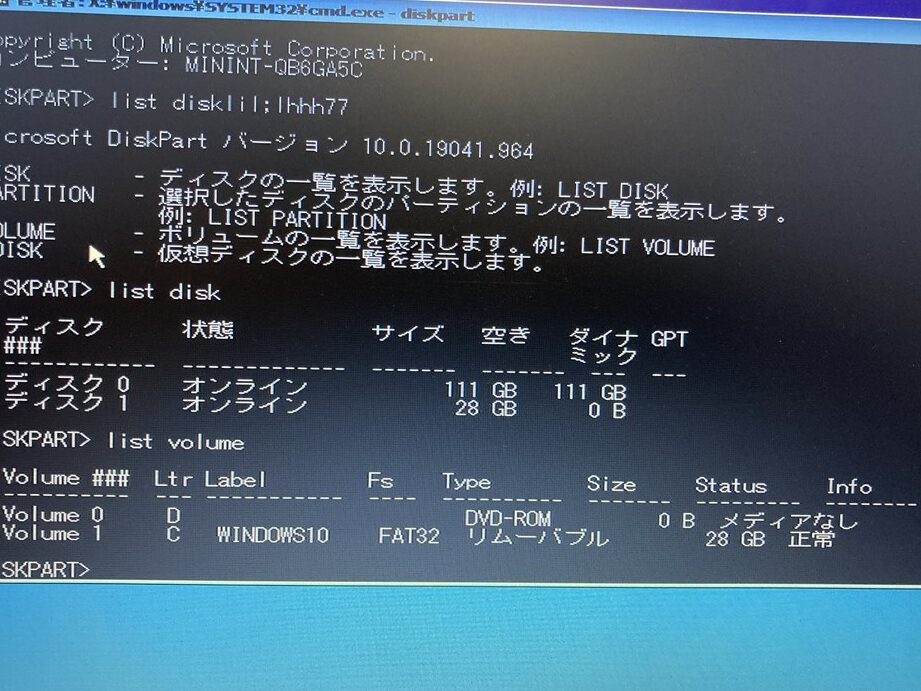
SSDにWindows10をインストールするのに苦労している方は多いでしょう。私たちもその一人でした。この問題は、特に新しいSSDを導入した際に直面することが多く、原因が複雑で悩ましいこともあります。SSDにWindows10をインストールできない理由を理解することは、スムーズなシステム構築への第一歩です。
SSDにWindows10をインストールできない理由
SSDにWindows10をインストールできない理由は、主にハードウェアの互換性とBIOS設定に起因します。ここでは、それぞれの詳細を説明します。
ハードウェアの互換性
SSDと他のハードウェアとの互換性は重要です。特に次の点に注意する必要があります。
- SSDが正しく接続されているか確認する。 SATAケーブルや電源ケーブルがしっかりと接続されていることを確認します。
- マザーボードがSSDに対応しているか確認する。 古いマザーボードは最新のSSDに対応していないことがあります。
- RAMの容量をチェックする。 最低でも4GBのRAMが必要です。それ以下の場合、インストールがうまくいかないことがあります。
- ドライバのインストールを確認する。 最新のドライバが必要な場合、公式サイトからダウンロードしてインストールしましょう。
- SSDの容量を確認する。 インストールには最低16GBの空き容量が必要です。
BIOS設定の問題
- BIOSにアクセスする。 コンピュータを起動する際に、指定されたキー(通常はF2やDelete)を押して入ります。
- SATAモードを確認する。 AHCIモードが選択されているかを確認します。これが未設定の場合、SSDのパフォーマンスが低下することがあります。
- 起動順序を確認する。 SSDが最初に起動するデバイスとして設定されていることを確認しましょう。
- Secure Boot設定を確認する。 Secure Bootが有効な場合、インストール時に問題が発生することがあります。
- CSM(Compatibility Support Module)を確認する。 UEFIモードでインストールする場合、CSMを無効にする必要があります。
インストール手順の確認
インストール手順を確認することが、SSDにWindows10を正しくインストールするための鍵です。ここでは、主に必要な準備とインストールメディアの作成について詳しく説明します。
必要な準備
適切な準備がインストールを成功に導きます。以下のステップを確認しましょう。
- SSDの接続状態を確認する: SATAケーブルと電源ケーブルがしっかり接続されているか確認します。
- マザーボードの互換性を調べる: 使用しているマザーボードがSSDに対応しているか、製造元のサイトで確認します。
- RAMの容量を確認する: システムに十分なRAMが装着されているかをチェックします。
- ドライバのインストールを行う: 最新のドライバがインストールされているか確認します。
- SSDの空き容量を確認する: インストールするための空き領域があるか確認します。
インストールメディアの作成
インストールメディアの作成は、システムをクリーンに保つために必要です。このセクションの手順に従って作成しましょう。
- Microsoftの公式サイトを訪れる: Windows10のダウンロードページにアクセスします。
- ツールのダウンロードを選択する: 「今すぐツールをダウンロード」をクリックします。
- ダウンロードしたツールを実行する: ダブルクリックしてツールを開きます。
- 「インストールメディアを作成する」を選択する: 画面の指示に従って進めます。
- USBフラッシュドライブを選ぶ: 使用するUSBメモリを接続し、選択します。
- メディアの作成を開始する: 手順に従い、メディアの作成を完了させます。
解決策と対策
SSDにWindows10をインストールできない場合、以下の方法で問題を解決できます。これらのステップに従うことで、インストールの成功率が向上します。
ドライバーの更新
ドライバーの更新は、ハードウェアの互換性を高め、インストール失敗のリスクを減らします。次の手順でドライバーを更新します。
- デバイスマネージャーを開く。 タスクバーの検索ボックスに「デバイスマネージャー」と入力し、選択します。
- 更新したいデバイスを見つける。 特にストレージデバイスやチップセット関連のデバイスに注目します。
- 右クリックして「ドライバーの更新」を選択する。 これにより、最新のドライバーを自動的に検索します。
- 指示に従ってドライバーをインストールする。 更新が完了したら、再起動します。
パーティションの管理
パーティション管理は、SSDにWindows10をインストールする際に重要です。適切なパーティションを作成・管理することで、スムーズなインストールが可能になります。以下の手順でパーティションを管理します。
- Windowsのインストールメディアを挿入する。 USBまたはDVDを使用します。
- コンピューターを再起動する。 BIOS設定で起動デバイスを変更します。
- インストール画面が表示されたら、「カスタムインストール」を選択する。 ここで、パーティション管理が可能です。
- 必要に応じてパーティションを削除・作成する。 新しいパーティションを作成することで、SSDを効率的に利用できます。
- 作成したパーティションを選択し、インストール先として指定する。 その後、「次へ」をクリックします。
トラブルシューティング方法
SSDにWindows10をインストールできない場合は、いくつかの方法で問題をトラブルシューティングできます。以下のステップを順番に実行し、問題の特定と解決を目指しましょう。
エラーメッセージの確認
エラーメッセージは問題解決の手がかりになります。次の手順を実行しましょう。
- エラーメッセージを読み取る。具体的に何が表示されているかを確認します。
- メッセージの内容をメモする。後で調べるための参考になります。
- インターネットでエラーメッセージを検索する。他のユーザーが同じ問題に直面しているかもしれません。
- 公式のフォーラムやサポートページを閲覧する。解決策やヒントが得られることがあります。
システムチェックツールの利用
システムチェックツールを利用することで、ハードウェアの状態を把握できます。以下の手順を実行してみましょう。
- Windowsのスタートメニューを開く。左下のWindowsアイコンをクリックします。
- 「cmd」と入力して、コマンドプロンプトを見つける。右クリックで「管理者として実行」を選びます。
- 「sfc /scannow」と入力して、Enterキーを押す。システムファイルのスキャンが始まります。
- スキャン結果を確認する。問題が見つかった場合、修正が自動的に行われます。
Conclusion
SSDにWindows10をインストールする際の問題は多岐にわたりますが正しい手順を踏むことで解決できます。ハードウェアの互換性やBIOS設定を確認することが鍵です。これらの要素をしっかりとチェックすることでインストールの成功率が大幅に向上します。
またドライバーの更新やパーティション管理も重要です。エラーメッセージの確認やシステムチェックツールを活用することで問題を特定しやすくなります。これらの対策を実行することでスムーズなインストールが実現できるでしょう。私たちの提案を参考にして成功を目指しましょう。