私たちがプログラミングを始めるとき、最初のステップは適切な開発環境を整えることです。特にvscode インストール windows10は、効率的なコーディングを実現するための重要な要素です。Visual Studio Codeは、その軽快さと豊富な拡張機能で多くの開発者に愛されていますが、初めての方にはインストール手順が少し複雑に感じられるかもしれません。
VSCode インストールの概要
Visual Studio Code(VSCode)をWindows 10にインストールする手順は簡単です。次の手順に従って、スムーズにインストールを完了させましょう。
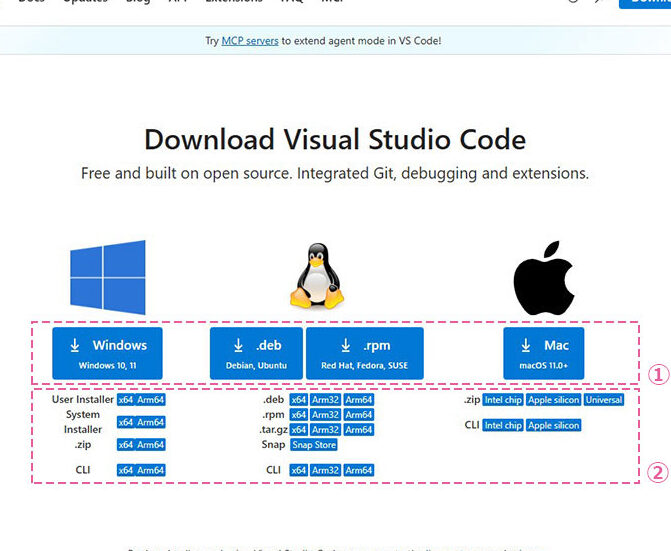
- 公式サイトにアクセスする。 ブラウザを開き、https://code.visualstudio.com/に移動します。
- ダウンロードボタンをクリックする。 ホームページにある「Download for Windows」を見つけ、クリックします。
- インストーラーを実行する。 ダウンロードが完了したら、ダウンロードしたファイルをダブルクリックして開きます。
- インストールウィザードに従う。 画面の指示に従い、「次へ」ボタンをクリックします。ライセンス契約に同意し、必要な設定を選択します。
- インストールを開始する。 「インストール」ボタンをクリックし、インストールプロセスが完了するのを待ちます。
- VSCodeを起動する。 インストールが完了したら、「Finish」をクリックし、スタートメニューからVSCodeを開きます。
インストール前の準備
インストールを始める前に、いくつかの準備が必要です。適切な環境を整えることで、スムーズなVSCodeのインストールを実現できます。
システム要件の確認
システム要件を確認することで、インストール時のトラブルを回避できます。以下の要件を満たしているか確認してください。
- OS: Windows 10(64ビット版)
- RAM: 1 GB 以上
- ストレージ: 200 MB 以上の空き容量
- プロセッサ: Intel Core 以上
これらの要件を確認後、確実にインストールが行えます。
ダウンロードリンクの確認
公式サイトから最新のVSCodeをダウンロードします。以下の手順に従ってください。
- ブラウザ: お好みのWebブラウザを開いてください。
- 公式サイト: Visual Studio Codeの公式サイトにアクセスします。
- ダウンロード: トップページから「Download for Windows」をクリックします。
VSCode のインストール手順
Visual Studio Code(VSCode)のインストールは簡単です。以下の手順に従って、スムーズに進められます。
インストーラーの実行
- 公式サイトにアクセスします。
- Visual Studio Codeのダウンロードページに移動します。
- 「Download for Windows」をクリックします。
- 64ビット版のオプションが自動的に表示されます。
- ダウンロードしたインストーラーをダブルクリックし、起動します。
- インストーラーが起動し、インストール作業が始まります。
インストール設定の選択
- インストールウィザードに従うことが求められます。
- 「Next」ボタンをクリックして進みます。
- インストール先フォルダを選択します。
- デフォルトの位置を使用するか、指定したいフォルダを選びます。
- 追加のタスクを選択します。
- 「Add to PATH」や「Create a desktop icon」など、必要なオプションを選択し、「Next」をクリックします。
- インストールを開始します。
- 「Install」ボタンを押して、インストールを開始します。
- インストールが完了したら、VSCodeを起動します。
- 「Finish」をクリックして、インストール完了画面を閉じます。
インストール後の設定
VSCodeをインストールした後、より効率的な開発環境を整えるために必要な設定を行います。以下の手順で進めます。
拡張機能のインストール
拡張機能を使うことで、VSCodeの機能を拡張できます。次の手順に従って、必要な拡張機能をインストールします。
- VSCodeを起動します。
- 左のサイドバーにある拡張機能アイコン(四つの小さい正方形のアイコン)をクリックします。
- 検索バーに必要な拡張機能の名前を入力します。
- 表示された結果から、インストールしたい拡張機能を選択します。
- 「インストール」ボタンをクリックして、拡張機能をインストールします。
- インストールが完了したら、拡張機能を有効にするためにVSCodeを再起動します。
初期設定の確認
初期設定を確認することで、より快適に作業が行えます。以下の手順で設定を確認します。
- VSCodeを開きます。
- 左下の設定アイコン(歯車のアイコン)をクリックします。
- 「設定」を選択します。
- 表示された設定メニューで、自分の環境に応じた設定(フォント、テーマ、行間隔など)をカスタマイズします。
- 変更が完了したら、設定は自動的に保存されます。
よくある問題と対処法
VSCodeのインストール中に直面することがある問題について、こちらに具体的な対処法を示します。以下の手順を追うことで、問題の解決がスムーズに行えます。
- **ダウンロードができない場合**
– インターネット接続を確認します。
– ウェブブラウザのキャッシュをクリアします。
– 別のブラウザを試みます。 - **インストーラーがエラーを表示する場合**
– OSのバージョンが正しいか確認します。
– 必要な権限があることを確認します。
– インストーラーを再ダウンロードしてみます。 - **VSCodeが起動しない場合**
– アンチウイルスソフトが影響しているか確認します。
– グラフィックドライバが最新であることを確認します。
– VSCodeを再インストールします。 - **拡張機能が動作しない場合**
– 拡張機能が最新であることを確認します。
– VSCodeを再起動します。
– 拡張機能を無効化して再試行します。 - **設定が反映されない場合**
– 設定ファイルを手動で確認します。
– 設定を初期化し再度カスタマイズします。
– VSCodeのフォーラムで同様の問題を検索します。
Conclusion
VSCodeのインストールを通じて私たちは効率的な開発環境を整えることができました。手順に従いシステム要件を確認することでスムーズなインストールが可能になります。また拡張機能や設定のカスタマイズを行うことで作業の快適さも向上します。
もしインストール中に問題が発生しても、具体的な解決策を知っていれば安心です。これからVSCodeを活用して、私たちのプログラミングスキルをさらに高めていきましょう。