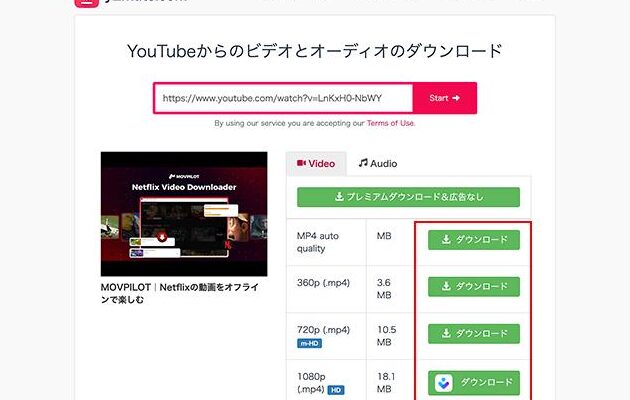
YouTubeの動画をオフラインで楽しみたいと思ったことはありませんか?私たちは、そんなニーズに応えるためにYouTube動画ダウンローダーのインストール方法について詳しく解説します。インターネット接続がない時でも、お気に入りの動画をいつでもどこでも見られるのは魅力的ですよね。
YouTube Video Downloader の概要
YouTube Video Downloaderは、ユーザーがYouTubeの動画を簡単にダウンロードしてオフラインで視聴できるツールです。このツールを使うことで、インターネット接続がない場所でもお気に入りのコンテンツを楽しむことが可能です。次に、インストール方法とその利点に関する重要なポイントを見ていきます。
利点の確認
YouTube Video Downloaderの利用にはいくつかの利点があります。以下に示す理由から、多くのユーザーがこのツールを選んでいます。
- オフライン視聴ができる:インターネット接続が不安定な時でも動画を楽しめます。
- 多様なフォーマットに対応:MP4、AVI、MKVなど、様々なファイル形式でダウンロードできます。
- 高画質でダウンロード:720p、1080p、さらには4K画質の動画も選択できます。
- 簡単な操作性:初心者でも直感的に使えるインターフェースを提供します。
インストール手順
YouTube Video Downloaderをインストールするための具体的な手順は以下の通りです。
- 公式サイトにアクセスする:信頼できる公式サイトを訪問して、最新のアプリケーションを見つけます。
- ダウンロードボタンをクリックする:ホームページで「ダウンロード」ボタンを見つけてクリックします。
- インストーラーを実行する:ダウンロードしたファイルを開いて、画面の指示に従います。
- インストール先を選択する:お好みのフォルダにインストール先を指定します。
- インストールを完了させる:インストールが完了したら、アプリを起動して設定を行います。
必要な前提条件
YouTube動画ダウンローダーをスムーズにインストールするためには、いくつかの前提条件があります。以下の項目を確認し、整えておくことが重要です。
システム要件
YouTube動画ダウンローダーの正常な動作状態を保つために、以下のシステム要件を満たす必要があります。
- オペレーティングシステム: Windows 10、macOS 10.12 以上を推奨。
- プロセッサ: Intel Core i3 以上のプロセッサが必要。
- メモリ: 最低4GBのRAMが推奨される。
- ストレージ: ダウンロード用に10GB以上の空き容量を確保。
- インターネット接続: 安定したインターネット接続が必要。
ユーザーアカウントの確認
- アカウントの登録: 公式サイトでアカウントを作成します。
- メールの確認: 登録後、送信された確認メールをチェックし、リンクをクリック。
- ログイン: 確認が完了したら、アカウントにログインします。
- ライセンスの取得: 必要に応じて、有料ライセンスを選択し、購入手続きを行います。
インストール手順
YouTube動画ダウンローダーのインストール手順はシンプルです。以下のステップに従えば、すぐに動画をオフラインで楽しむことができます。
ステップ1: ソフトウェアのダウンロード
- 公式サイトを訪れる。 ブラウザを開き、ダウンローダーの公式サイトにアクセスします。
- ダウンロードボタンをクリックする。 ホームページ上の明確なダウンロードリンクを見つけます。
- ファイルを保存する。 ダウンロードが開始されたら、PCの適切な場所にファイルを保存します。
ステップ2: インストールの実行
- ダウンロードしたファイルを開く。 ダウンロード先フォルダを開き、ダウンローダーファイルをダブルクリックします。
- インストールウィザードに従う。 表示される手順に従って、必要な情報を入力します。
- インストール先を選択する。 お好みのインストール先フォルダを選びます。
- インストールを開始する。 “インストール”ボタンをクリックして、プロセスを開始します。
ステップ3: 初回設定
- アプリを起動する。 インストールが完了したら、ダウンローダーを開きます。
- ユーザーアカウントを作成する。 初回起動時に、新しいアカウントを作成するための画面が表示されます。
- 設定メニューにアクセスする。 利用したい動画のフォーマットや解像度を選択します。
- 設定を保存する。 すべての変更を保存し、準備完了です。
よくあるトラブルシューティング
私たちは、YouTube動画ダウンローダーのインストール中に発生する可能性のある一般的な問題に対処する方法を紹介します。以下の手順に従って、トラブルシューティングを行いましょう。
- インターネット接続を確認する。 安定したインターネット接続がないと、ソフトウェアのダウンロードやライセンスの取得ができません。
- システム要件を確認する。 Windows 10またはmacOS 10.12以上が必要です。プロセッサやRAMも確認してください。
- 管理者権限でインストーラーを実行する。 インストールする際の権限設定によっては、エラーが発生することがあります。
- ウイルス対策ソフトを一時的に無効にする。 時には、ウイルス対策プログラムがダウンロードをブロックすることがあります。
- インストーラーのダウンロードをゼロからやり直す。 ファイルが破損している可能性があるため、新たにダウンロードしてください。
- 公式サポートを利用する。 公式ウェブサイトにアクセスし、トラブルシューティングガイドを参照すると、解決策が見つかることがあります。
使用方法のガイドライン
YouTube動画ダウンローダーの使い方は簡単です。以下のステップを順に実行することで、オフラインで動画を楽しむ準備が整います。
- 公式サイトにアクセスする。 Googleや他の検索エンジンで「YouTube動画ダウンローダー」を検索し、公式サイトにアクセスします。
- ソフトウェアをダウンロードする。 公式サイトにあるダウンロードボタンをクリックして、インストーラーをPCに保存します。
- インストーラーを実行する。 ダウンロードしたインストーラーをダブルクリックし、インストールウィザードを起動します。
- インストール場所を選択する。 インストール先のフォルダを選択するか、デフォルトのまま進めます。
- 必要な設定を行う。 インストール中に指示があれば、必要な設定を行います。これにはユーザー情報の入力が含まれます。
- アプリを起動する。 インストールが完了したら、アプリを起動します。
- ユーザーアカウントを作成する。 アプリの指示に従い、アカウントを作成します。メールアドレスとパスワードが必要です。
- 動画のフォーマットと解像度を設定する。 ダウンロードする動画のフォーマット(例:MP4)や解像度(例:1080p)を選択します。
- 動画のURLをコピーする。 YouTubeでダウンロードしたい動画を見つけ、そのURLをコピーします。
- アプリにURLを貼り付ける。 アプリの指定されたボックスにコピーしたURLを貼り付けます。
- ダウンロードを開始する。 ダウンロードボタンをクリックし、動画のダウンロードを開始します。
Conclusion
YouTube動画ダウンローダーをインストールすることで私たちの視聴体験が大きく向上します。オフラインでお気に入りの動画を楽しむことができるのは非常に便利です。手順に従ってインストールを進めることで簡単に利用開始できます。
また高画質でさまざまなフォーマットに対応しているため私たちのニーズに合った動画視聴が可能です。トラブルシューティングの情報も役立ちますので安心してインストールを進められます。これからもYouTube動画ダウンローダーを活用して充実した動画ライフを楽しんでいきましょう。