私たちのデジタルライフに欠かせない存在であるWindows 10。その魅力を最大限に引き出すためには、定期的なWindows 10 アップデートが不可欠です。最新の機能やセキュリティ強化を取り入れることで、快適な操作環境を維持できますが、アップデートに関する情報は意外と見逃されがちです。
Windows 10 アップデート の概要
Windows 10のアップデートは、システムのパフォーマンスとセキュリティの向上に欠かせません。最新の機能を取り入れ、脆弱性を修正することで、私たちの操作環境を守ります。以下に、Windows 10のアップデートを実行する手順を示します。
- スタートメニューを開く:画面左下のWindowsアイコンをクリックします。
- 設定を選択:メニュー内の「設定」アイコンをクリックします。
- 更新とセキュリティを選択:設定画面で「更新とセキュリティ」を選びます。
- 更新プログラムの確認:画面上の「更新プログラムのチェック」ボタンをクリックします。
- ダウンロードとインストールを実行:利用可能な更新が表示されたら、「今すぐインストール」ボタンをクリックします。
- 再起動を行う:インストールが完了した後、指示に従ってPCを再起動します。
主な 新機能
Windows 10のアップデートでは、ユーザーに多くの新機能が提供される。これにより、使用感が向上し、セキュリティが強化される。以下に主な機能を示す。
ユーザーインターフェースの改善
ユーザーインターフェースは、常に進化を遂げている。最近のアップデートで以下の改善が見られる。
- スタートメニューのカスタマイズ: ユーザーは自分の好みに合わせてサイズや配置を変更できる。
- 新しいタスクバー: 通知領域が整理され、アプリのアイコンがより直感的に配置されている。
- ダークモードの導入: プロフェッショナルな印象を持ち、目の疲れを軽減する。
- ウィジェットの更新: より多くの情報を簡単に確認できるギジェットの追加が行われている。
セキュリティ強化
- Windows Defenderの改善: 新しい脅威に対するリアルタイム保護が強化されている。
- アプリの制限機能: 不明なアプリが自動でインストールされないように設定できる。
- データ保護の強化: 暗号化技術が向上し、重要なデータをより安全に管理できる。
- 二段階認証法: アカウントのセキュリティをさらに強化出来るオプションが追加されている。
アップデートの手順
最新の機能やセキュリティを確保するためには、Windows 10のアップデートが不可欠です。ここでは、アップデートの手順について説明します。
自動アップデートの設定
自動アップデートを設定することで、手動でのアップデート確認を省略できます。次の手順に従い、設定を行います。
- スタートメニューを開く。
- 「設定」を選択する。
- 「更新とセキュリティ」をクリックする。
- 「Windows Update」を選択する。
- 「詳細オプション」をクリックする。
- 「Microsoftからの更新プログラムを受け取る」の設定をオンにする。
この設定を行うことで、最新のアップデートが自動的にインストールされます。
手動アップデートの方法
手動でアップデートを確認する場合、以下の手順を実行します。手順は簡単で、迅速に完了できます。
- スタートメニューを開く。
- 「設定」を選択する。
- 「更新とセキュリティ」をクリックする。
- 「Windows Update」を選択する。
- 「更新プログラムのチェック」をクリックする。
- 利用可能な更新プログラムが表示されたら、ダウンロードしてインストールを選択する。
- インストールが完了したら、PCを再起動する。
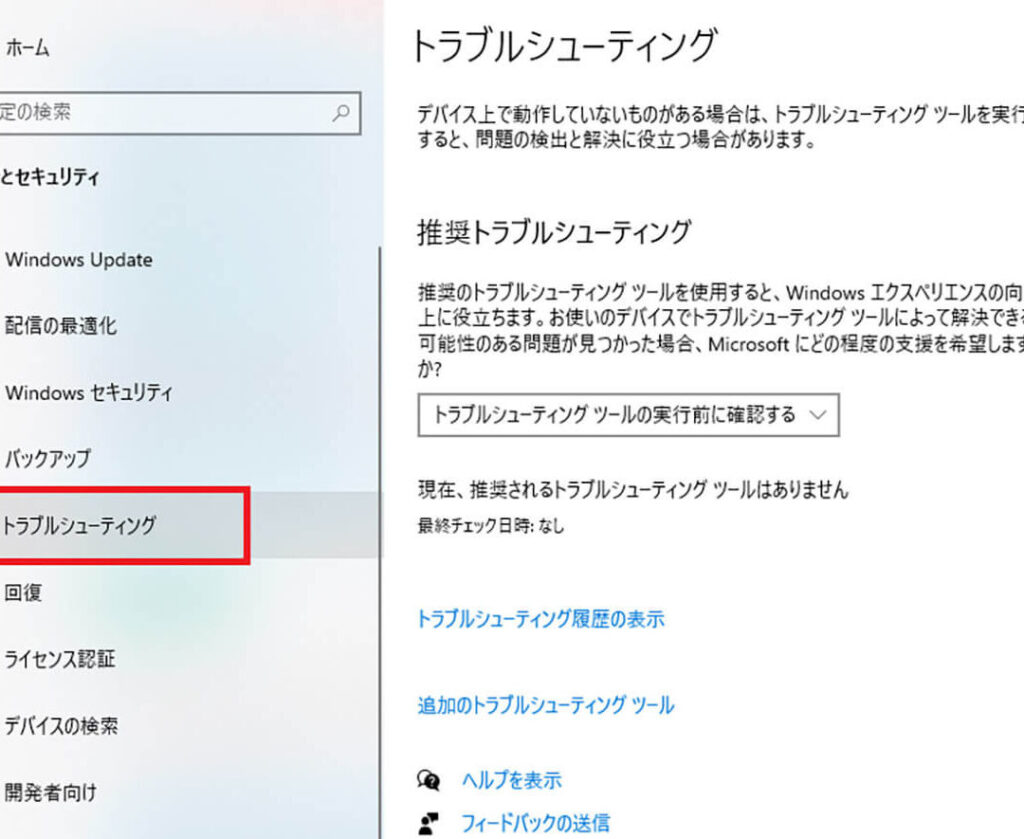
アップデート後のトラブルシューティング
アップデート後に発生する問題の解決には、いくつかの具体的な手順があります。以下のポイントを確認し、トラブルシューティングを実施しましょう。
一般的な問題と対策
アップデート後の一般的な問題には、以下が含まれます。
- 動作が遅くなる
プログラムやアプリケーションの応答が遅れる場合があります。タスクマネージャーを開き、不要なプロセスを終了させることを検討しましょう。
- アプリのクラッシュ
アップデート後に特定のアプリが動作しない場合、新しいバージョンにアップデートする必要があるかもしれません。公式サイトを確認して、アプリの最新バージョンをダウンロードしましょう。
- ハードウェアの互換性問題
新しい機能がハードウェアと衝突することがあります。この場合、デバイスドライバーを更新することで対処可能です。
- ネットワーク接続の問題
Wi-Fi接続が不安定な場合、ルーターの再起動を試みましょう。また、ネットワーク設定をリセットすると改善されることもあります。
サポートへの連絡方法
サポートに連絡する必要がある場合、以下の手順に従いましょう。
- サポートページを訪問
Microsoftの公式サポートページにアクセスします。
- 問題の種類を選択
自分が直面している具体的な問題を選びましょう。これにより、関連する解決策が表示されます。
- チャットまたは電話サポートを利用
オンラインチャットでリアルタイムでサポートを受けるか、電話で直接問い合わせましょう。
- サポートチケットの作成
具体的な問題を記載し、サポートチームからの返答を待ちます。この際、エラーメッセージやスクリーンショットを添付するとスムーズです。
アップデートの評価
Windows 10 のアップデートは、ユーザーにとっての利点と欠点を理解することが重要です。実際にどのような影響があるのか、以下で具体的に見ていきます。
利点と欠点
利点:
- 新機能の追加:アップデートごとに新しい機能が加わり、操作性が向上します。
- セキュリティの強化:脆弱性の修正が行われ、システムを守る対策が施されます。
- パフォーマンスの向上:動作がスムーズになり、アプリの動作も改善されます。
欠点:
- 互換性の問題:特定のアプリやハードウェアが新しいバージョンに対応しない場合があります。
- 一時的な不具合:アップデート後に不具合が発生することもあるため注意が必要です。
- アップデートのサイズ:大きなファイルサイズの場合、ダウンロードに時間がかかることがあります。
ユーザーの声
多くのユーザーからのフィードバックを通して、実際の体験を把握できます。いくつかの例を挙げます。
ポジティブな声:
- 「新しいインターフェースが使いやすくなった」との意見が多く見られます。
- 「セキュリティの向上に安心感を持てる」と評価する声もあります。
ネガティブな声:
- 「アップデート後にアプリがクラッシュする」との報告がいくつかあります。
- 「デバイスの互換性が損なわれた」と言った声も聞かれます。
Conclusion
Windows 10のアップデートは私たちの操作環境をより快適で安全に保つために欠かせないプロセスです。定期的なアップデートを行うことで新機能を利用しセキュリティを強化することができます。
またアップデートに伴う問題もあるかもしれませんがトラブルシューティングの手順を知っておくことで安心して対処できます。自動アップデートの設定を活用し手間を省くことも非常に有効です。
私たち全員が最新の情報を把握し適切にアップデートを行うことでより良いWindows 10の体験が得られるでしょう。