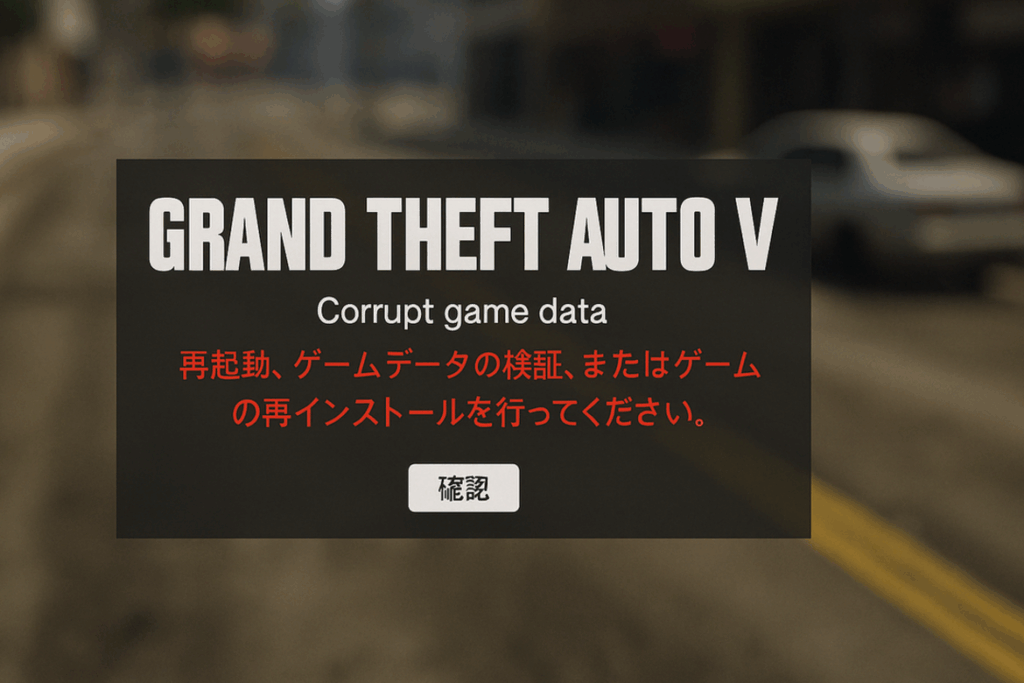
私たちがゲームをカスタマイズする際に欠かせないツールの一つがOpenIVです。しかし、「openiv インストールできない」と悩む人が多いのも事実です。この問題に直面すると、せっかくのカスタマイズができなくなり、フラストレーションが溜まりますよね。
OpenIV インストールの概要
OpenIVは、ゲームのカスタマイズやモデリングにおいて不可欠なツールです。しかし、インストール中に問題が発生することがあります。以下の手順で、インストールプロセスを確認し、アクティブにしていきましょう。
- 公式サイトにアクセスする。 OpenIVの公式サイトへ行き、最新版をダウンロードします。
- ダウンロードしたファイルを解凍する。 ZIPファイルを解凍して、中に含まれるすべてのファイルを確認します。
- インストーラーを実行する。 解凍したフォルダー内にある”OpenIV.exe”をダブルクリックして、インストールを開始します。
- ライセンスに同意する。 インストールウィザードが表示されたら、利用規約を読み、同意ボタンをクリックします。
- インストール先のフォルダーを選択する。 デフォルトのインストール先を選択するか、カスタムフォルダーを指定して進めます。
- ゲームのバージョンを選択する。 OpenIVが対応するゲームのバージョンを選択し、次へ進みます。
- インストールを完了する。 すべての設定が完了したら、インストールが開始されます。完了メッセージが表示されるまで待ちます。
よくある問題
ユーザーがOpenIVのインストール中に直面する問題がいくつかある。その中で、以下の問題が特に一般的である。
インストールエラーの原因
- 管理者権限の不足: インストーラーを実行する際、管理者権限が不足しているとエラーが発生することがある。
- 不正なダウンロード: 公式サイトからダウンロードしたファイルでなければ、破損したり、互換性の問題が出たりすることがある。
- セキュリティソフトの干渉: アンチウイルスやファイアウォールがインストールを妨げる場合がある。その場合、インストール前に一時的に無効にすることが必要である。
- ゲームバージョンの不一致: OpenIVは特定のゲームバージョンに対応しているため、バージョンが異なる場合、正しく動作しないことがある。
システム要件の確認
OpenIVをインストールする前に、以下のシステム要件を確認することが重要である。
- オペレーティングシステム: Windows 7以降が必要である。古いバージョンではサポートがない。
- RAM: 最低でも4GBのRAMが推奨される。この要件を満たさない場合、動作が不安定になる可能性がある。
- ストレージ: インストールには少なくとも100MBの空きストレージが必要である。追加のMODファイルを考慮する場合、さらに空き容量が必要である。
- .NET Framework: OpenIVを実行するために必要な.NET Frameworkのバージョンがインストールされているか確認する。
解決方法
インストール手順の再確認
- 管理者としてインストーラーを実行する。これによって、必要な権限が与えられます。
- ファイルが正しく解凍されたか確認する。圧縮ファイルには、すべての必要なコンポーネントが含まれている必要があります。
- 公式サイトから最新のバージョンをダウンロードする。最新のアップデートを適用することが重要です。
- インストール先のフォルダーを確認する。正しいゲームのインストールディレクトリに設定されているか確認します。
- ライセンス契約に同意する。これがないとインストールが進みません。
- 必要なゲームバージョンを選択する。オプションが複数ある場合、正しいものを選んでください。
- インストールプロセスを完了する。全ての手順が正しく行われたら、インストールが無事に終了します。
必要なソフトウェアのインストール
- 最新の.NET Frameworkをインストールする。OpenIVには特定のバージョンが必要です。
- Visual C++ Redistributableを確認する。これも必要となる場合がありますので、公式サイトからダウンロードします。
- セキュリティソフトを一時的に無効にする。時には、セキュリティ対策がインストールを妨げてしまうことがあります。
- インターネット接続を確認する。一部の機能はオンラインでの確認が必要です。
- オペレーティングシステムが最新であることを確認する。Windowsのアップデートを確認し、必要なものがあれば実施します。
追加リソース
OpenIVのインストールに関連する情報を整理しました。以下のステップを実行することで、問題を解決できます。
- 管理者権限でインストーラーを実行する。右クリックして「管理者として実行」を選択します。
- ファイルが正しく解凍されているか確認する。解凍したフォルダーの中身をチェックします。
- 最新のバージョンを公式サイトからダウンロードする。信頼できるサイトからのみ取得します。
- 正しいゲームのインストールディレクトリを設定する。ゲームがインストールされている場所を指定します。
- ライセンス契約に同意する。インストール中に表示される契約に目を通します。
- 必要なゲームバージョンを選択する。使用しているゲームのバージョンを確認して適切に選びます。
- 全ての手順を正しく行う。インストールが完了するまで、丁寧に進めます。
これらのステップを活用することで、インストール中の一般的な問題が解決される場合があります。次に、インストール前に確認すべきポイントをリストアップします。
- オペレーティングシステム:Windows 7以降が必要です。
- RAM:最低4GBのメモリを確認します。
- ストレージ:100MB以上の空き容量を確保します。
- 必要な.NET Frameworkのバージョン:事前にインストールしておきます。
Conclusion
OpenIVのインストールがスムーズに進まない場合でも心配はいりません。私たちは、適切な手順を踏むことで多くの問題を解決できることを知っています。管理者権限の確認や正しいファイルのダウンロードは特に重要です。
またシステム要件を満たしているか確認することで、インストールの成功率が高まります。もし問題が発生した場合は、提供したリソースや手順を参考にして、再度挑戦してみましょう。
私たちは、OpenIVを使ってゲームをカスタマイズする楽しさを実感できることを願っています。