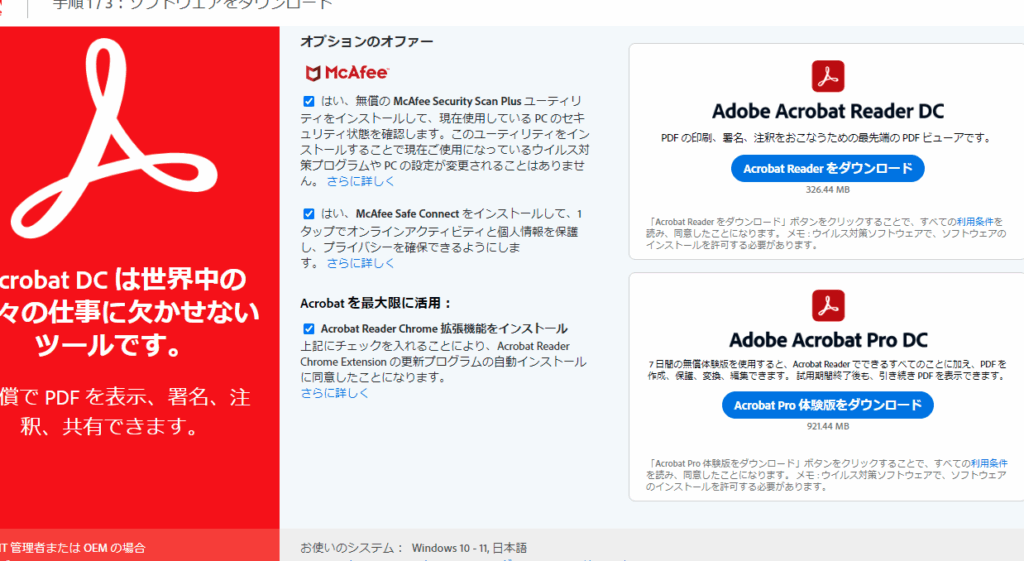
私たちが日常的に利用するPDFファイルの編集や管理に欠かせないツールが、**Acrobat DCです。このソフトウェアは、使いやすさと豊富な機能で多くのユーザーに支持されています。しかし、Acrobat DCのダウンロード**について、どのように進めれば良いのか迷っている方も多いのではないでしょうか。
AcrobatDC ダウンロードの概要
Acrobat DCのダウンロードは簡単に行えます。以下の手順を順番に実行して、素早くインストールしましょう。
- 公式サイトにアクセスする。 Acrobat DCの公式ページに移動します。
- ダウンロードボタンをクリックする。 ページ内の「ダウンロード」または「今すぐ始める」と書かれたボタンを見つけ、クリックします。
- アカウントを作成する。 Adobe IDを持っていない場合、必要な情報を入力して新規アカウントを作成します。
- インストールファイルをダウンロードする。 画面の指示に従い、インストーラーをPCに保存します。
- インストーラーを実行する。 ダウンロード完了後、ファイルを開き、インストールプロセスを開始します。
- インストールを完了させる。 指示に従い、インストールが完了するのを待ちます。
- Acrobat DCを起動する。 インストール完了後、アプリケーションを開いてログインします。
AcrobatDC の特長
Acrobat DCには、多彩な機能が備わっています。このセクションでは、その特長を詳しく見ていきます。
ユーザビリティ
ユーザビリティが優れているのがAcrobat DCの魅力です。直感的なインターフェースを持ち、初心者でも操作しやすいです。例えば、以下の機能があります。
- 簡単なナビゲーション: メニューがわかりやすく、必要な機能に素早くアクセスできる。
- 豊富なチュートリアル: ユーザーガイドや動画チュートリアルが充実している。
- カスタマイズ可能: ツールバーをユーザーに合わせてカスタマイズできる。
互換性
- WindowsとMac: 最新のバージョンがそれぞれのOSで動作。
- モバイルデバイス: iOSやAndroid向けのアプリが利用可能。
- クラウドサービス: Adobe Document Cloudとの同期ができ、どこでもアクセス可能。
AcrobatDC のダウンロード方法
Acrobat DCのダウンロードは簡単です。以下の手順に従ってスムーズにダウンロードしましょう。
システム要件
Acrobat DCをダウンロードする前に、システム要件を確認することが重要です。以下に主要な要件を示します。
- OS: Windows 10、Windows 8.1、Windows 7(SP1)(64ビット)
- メモリ: 4 GB RAM(推奨8 GB)
- ハードディスク: 4.5 GBの空き容量
- ディスプレイ: 1024 x 768ピクセル以上の解像度
- ブラウザ: 最新のブラウザ(Google Chrome、Firefox、Edge など)
これらの要件を満たしていることを確認してください。
手順ガイド
Acrobat DCをダウンロードするための具体的な手順は以下の通りです。
- 公式サイトにアクセスします。 Adobeの公式ウェブサイトに移動してください。
- 「Adobe Acrobat DC」を検索します。 サイト内で製品を見つけてください。
- 「今すぐダウンロード」をクリックします。 ダウンロードボタンを見つけてクリックしてください。
- Adobe IDを作成またはログインします。 必要に応じてアカウントを作成してください。
- ダウンロードファイルを保存します。 指示が表示されたら、インストーラーを指定の場所に保存してください。
- インストーラーを実行します。 保存したファイルをダブルクリックして実行してください。
- インストールを完了させます。 画面の指示に従ってインストールを続けてください。
- Acrobat DCを起動します。 インストール完了後、アプリケーションを開いてください。
AcrobatDC の利用シーン
Acrobat DCはさまざまな利用シーンがあり、ユーザーのニーズに応えています。特にビジネスや教育分野での活用が注目されています。ここでは、特に重要な利用シーンを詳しく見ていきます。
ビジネスでの活用
ビジネスシーンにおいて、Acrobat DCは効率的なドキュメント管理を実現します。具体的な活用方法は次の通りです。
- PDFファイルの作成: 新規文書をPDF形式で生成し、共有が容易になります。
- 書類の編集: テキストや画像の修正が簡単にでき、迅速な対応が可能です。
- 署名の取得: デジタル署名機能を使い、契約書や重要書類の署名を効率化します。
- コメント機能を活用: チームメンバーによるフィードバックを集約し、改善を容易にします。
- ファイルの圧縮: 大容量ファイルを圧縮して送信し、ストレージの節約ができます。
ビジネスで利用すると、最後まで一貫したワークフローが促進され、プロジェクトの進行がスムーズになります。
教育分野での利用
教育分野でも、Acrobat DCは学習や教材作成に役立つツールです。以下のような利用方法があります。
- 教材の作成: 講義資料やテキストをPDFで整形し、生徒に提供します。
- 電子的な課題提出: 学生がPDF形式で課題を提出できる環境を整えます。
- 注釈やハイライト機能: 重要な情報にマークを付けて、学習効果を向上させます。
- グループプロジェクトの共有: プロジェクト文書を共有し、共同作業が円滑に行えます。
- 印刷オプション: 必要に応じて、ドキュメントを印刷可能な形式で準備します。
急上昇する利用率
Acrobat DCの利用率は急速に増加しています。この現象の背景には、さまざまな要因があります。
- 多機能性の向上:Acrobat DCはPDFの編集、コメント追加、デジタル署名機能など多くの機能を提供しています。
- 簡単なインターフェース:ユーザーは直感的に操作できるため、初心者でもすぐに慣れることができます。
- クラウドとの同期:Adobe Document Cloud機能により、どこでもファイルにアクセス可能となっています。
- 仕事の効率化:ビジネスや教育の現場でのPDF活用が促進され、業務効率を向上させています。
- 教育分野での利用:教材作成や電子課題提出に役立ち、必要とされるツールとなっています。
Conclusion
Acrobat DCは私たちのPDF管理の強力な味方です。このソフトウェアを使うことで、日常の業務や学習がよりスムーズになります。ダウンロード手順も簡単で、公式サイトからのアクセスでスムーズに始められます。
また、優れたユーザビリティと多機能性は、私たちがこのツールを選ぶ理由の一つです。ビジネスや教育の現場での活用が進む中、Acrobat DCはますます必要不可欠なツールとなっています。今すぐダウンロードして、PDFの新しい可能性を体験してみましょう。