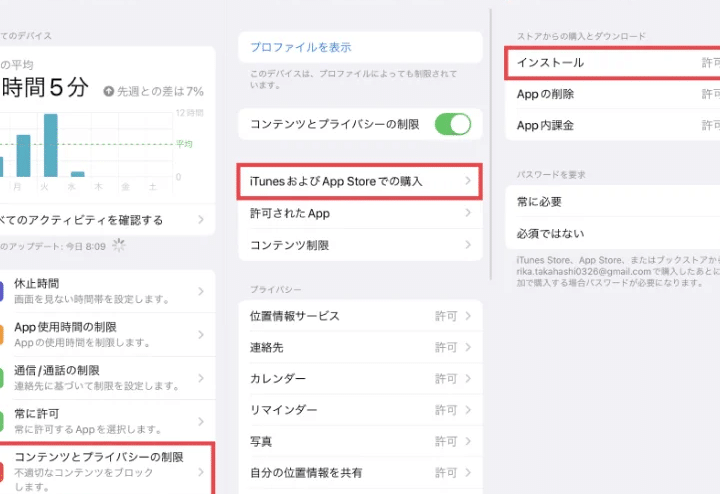
LINEアプリを使っていると、時には「LINEがダウンロード出来ない」というトラブルに直面することがありますよね。この問題は、特に新しいデバイスに移行する際や、アプリのアップデート中に発生することが多いです。私たちも同じ経験をしたことがあり、その原因を探ることで解決策を見つけました。
LINE ダウンロード出来ない 原因
スマートフォンのストレージ不足
- チェックしてください: スマートフォンのストレージ容量を確認します。ストレージが不足している場合、アプリのダウンロードができません。
- 不要なアプリを削除する: 使用していないアプリをアンインストールして、空き容量を増やします。
- メディアファイルを整理する: 写真や動画などの大容量ファイルを削除または移動することで、ストレージスペースを確保します。
インターネット接続の問題
- 接続を確認する: Wi-Fiやモバイルデータが正常に機能しているか確認します。不安定な接続はダウンロードを妨げる要因です。
- 再起動する: ルーターやスマートフォンを再起動して、接続をリフレッシュします。
- 機内モードを解除する: 機内モードがオンになっていないかチェックします。
対応OSのバージョン
- OSのバージョンを確認する: スマートフォンのOSがLINEアプリの必要とするバージョン以上であるか確認します。
- アップデートを行う: 必要に応じて、OSを最新の状態にアップデートします。
- 互換性を確認する: 古いデバイスでは新しいアプリに対応しない場合があるため、LINEの公式サイトで対応機種を確認します。
LINE ダウンロード出来ない 対処法
LINEアプリのダウンロードができない場合、多くの原因が考えられます。ストレージ不足やインターネット接続の問題、またはOSのバージョンが影響を及ぼすことがあります。ここでは、それぞれの対処法を具体的に説明します。
ストレージを空ける方法
ストレージ不足が問題の一因である場合、次の手順で空き容量を確保できます。
- 設定アプリを開く。 ホーム画面から設定を選択します。
- ストレージを選択。 ここで、ストレージの使用状況を確認できます。
- 不要なアプリをアンインストール。 使用しないアプリを選び、アンインストールしてください。
- メディアファイルを整理。 写真や動画をクラウドストレージに移動したり、不要なものを削除します。
Wi-Fi接続の確認
インターネット接続の問題も原因の一つです。以下の確認を行います。
- 設定アプリを開く。 Wi-Fi設定を選択します。
- 接続状況を確認。 現在接続中のネットワーク名を確認してください。
- Wi-Fiを一度切断。 切断後、再度接続します。
- モバイルデータに切り替える。 Wi-Fiに問題がある場合、モバイルデータに切り替えます。
OSを最新バージョンに更新
- 設定アプリを開く。 システムまたは一般を選択します。
- ソフトウェアアップデートを確認。 利用可能なアップデートを探します。
- 更新がある場合はダウンロード。 指示に従い、アップデートを進めます。
- デバイスを再起動。 アップデート後は、デバイスを再起動して変更を適用します。
その他のトラブルシューティング
LINEがダウンロード出来ないとき、いくつかの追加的なトラブルシューティング手順を試すことが助けになります。
アプリの再インストール
アプリの再インストールは、問題解決に非常に効果的です。以下の手順で進めてみましょう。
- LINEアプリをアンインストールします。 設定メニューからアプリ管理を選択し、LINEを探してアンインストールを選択します。
- デバイスを再起動します。 電源ボタンを押して、デバイスをシャットダウンし、再度起動させます。
- アプリストアを開きます。 Google PlayストアまたはApp Storeを開き、LINEを検索します。
- 最新のLINEをインストールします。 インストールボタンをタップして、アプリをダウンロードします。
- アプリを開きます。 ダウンロードが完了したら、アプリを開いてログインします。
これで、再インストールによって問題が解決することが期待できます。
セキュリティソフトの影響
セキュリティソフトがLINEのダウンロードに影響を与えることがあります。以下の手順で確認してみましょう。
- セキュリティソフトを開きます。 インストールされているセキュリティアプリを起動します。
- 設定メニューを確認します。 アプリの設定から、使用しているセキュリティ関連のオプションを探します。
- LINEを例外リストに追加します。 アプリの保護またはフィルタリングリストからLINEを除外します。
- セキュリティソフトを一時的に無効にします。 LINEのダウンロードができるか確認するために、一時的にソフトを無効にします。
- ダウンロードを再試行します。 LINEのダウンロードをもう一度試みて、問題が解決したか確認します。
予防策
LINEアプリをスムーズに利用するためには、事前に対策を講じることが重要です。以下に、具体的な予防策を示します。
定期的なデータ整理
- 設定アプリを開く。
- 「ストレージ」を選択する。
- 使用状況を確認する。
- 不要なアプリやデータを削除する。
- メディアファイルをクラウドに移動する。
定期的にストレージを確認することで、空き容量を確保し、アプリの動作をスムーズに保つことが可能です。もしストレージが不足していると、アプリのダウンロードに影響を及ぼします。
アプリのアップデート
- アプリストアを開く。
- LINEアプリを検索する。
- 最新のバージョンがあるか確認する。
- 「アップデート」ボタンをタップする。
- デバイスを再起動する。
Conclusion
私たちが直面する「LINEがダウンロード出来ない」という問題はさまざまな原因がありますが解決策も多く存在します。ストレージの整理やインターネット接続の確認は特に重要です。これらの手順を踏むことでアプリのダウンロードがスムーズに行えるようになります。
また定期的なデータ整理やアプリのアップデートを行うことで、今後のトラブルを未然に防ぐことができます。私たちのアドバイスを参考にして、快適なLINEライフを楽しんでいきましょう。