私たちは、Macユーザーとして日々の作業を快適にするためにアプリを活用しています。しかし、時には「Mac アプリ 削除できない」という厄介な問題に直面することもあります。アプリをアンインストールしたくても、手間取ってしまうことがあるのは本当にストレスですよね。
Mac アプリ 削除できない 原因
Mac アプリが削除できないのは、いくつかの原因があります。これにはシステムの保護やファイルのロックが含まれています。以下でそれぞれの原因について詳しく見ていきましょう。
システムの保護
Mac のオペレーティングシステムは、ユーザーのデータを守るためにいくつかの保護機能を備えています。それにより、特定のアプリが削除できない場合があります。主なポイントは以下の通りです。
- アプリがシステムファイルの場合、それを削除するとシステムに影響を与える可能性があります。これが原因で、アプリは削除できない状態になります。
- 管理者権限の不足があると、アプリを削除する権限が制限されます。管理者としてログインしているか確認しましょう。
- セキュリティソフトウェアが干渉している場合、アプリの削除がブロックされることがあります。このような場合、セキュリティ設定を一時的に無効にすることが必要です。
ファイルのロック
ファイルがロックされていると、アプリの削除ができないことがあります。ファイルやアプリがロックされているかどうか、以下の手順で確認できます。
- アプリのアイコンを右クリックし、「情報を見る」を選択します。
- ロック解除のチェックボックスを探します。
- チェックボックスがオンの場合、オフにしてから再度削除を試みます。
削除できないアプリの対処法
削除できないアプリに直面したときの対処法を確認しましょう。以下に、強制終了とターミナルを使用した削除方法を解説します。
強制終了の手順
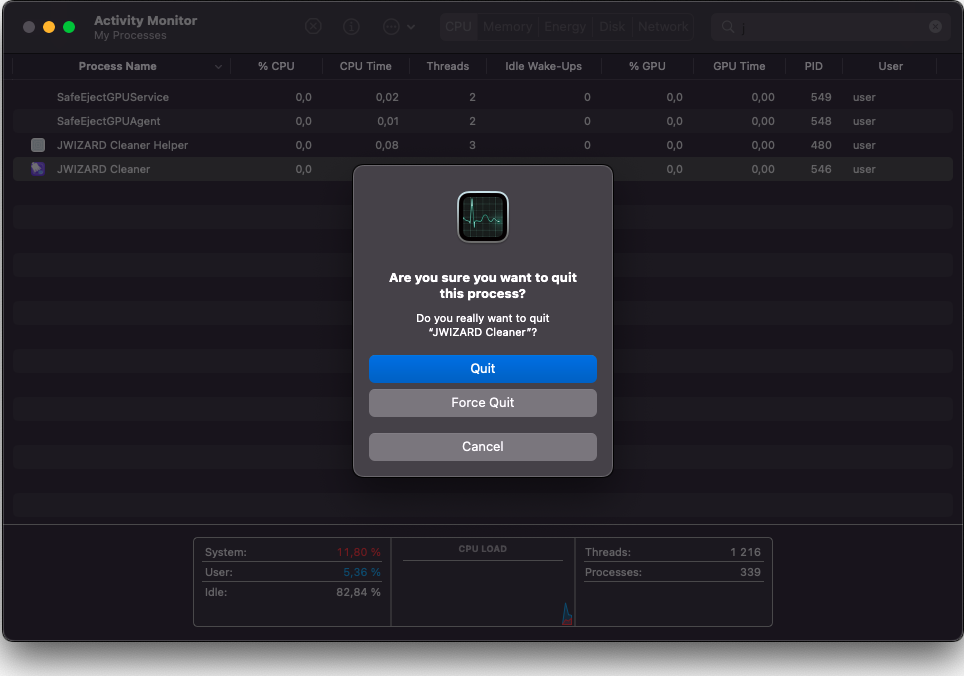
アプリが正常に終了しない場合、強制終了が必要です。以下の手順で進めます。
- Finderを開く:画面の左上隅にあるFinderアイコンをクリックします。
- 上部メニューから「移動」を選択し、「ユーティリティ」を選択します。
- 「アクティビティモニタ」を開く:ユーティリティフォルダ内にあるアクティビティモニタをダブルクリックします。
- 削除したいアプリを見つける:アクティビティモニタ内で該当アプリを探します。
- アプリを選択:削除したいアプリをクリックして選択します。
- 終了ボタンをクリック:上部の「×」ボタンを押し、「強制終了」を選択します。
強制終了後、アプリは正常に削除できるか確認しましょう。
ターミナルを使った削除方法
ターミナルを使用してアプリを削除する方法もあります。以下のステップを実行しましょう。
- ターミナルを開く:Spotlightで「ターミナル」と入力し、結果から選択します。
- アプリの削除コマンドを入力:「sudo rm -rf /Applications/アプリ名.app」と入力します。ここで、アプリ名は削除するアプリの名前に置き換えます。
- 管理者パスワードを入力:確認を求められたら、パスワードを入力します。入力中は表示されませんが、正確に入力してください。
- 削除完了を確認:ウィンドウを閉じ、アプリが正しく削除されているか確認します。
削除できないアプリの予防策
アプリが削除できない状況を避けるためには、いくつかの予防策があります。これにより、将来的な問題を最小限に抑えることができます。
インストール時の注意
アプリをインストールする際の注意点を押さえておくことで、削除時のトラブルが軽減されます。以下の手順を参考にしてください。
- 公式サイトからダウンロードする。信頼できるサイトからのみアプリをインストールすることが必要です。
- インストール中のオプションを確認する。設定を見直し、不要な機能やコンポーネントをチェックします。
- 管理者権限を確認する。インストールには管理者権限が必要な場合があります。事前に確認しておきます。
アプリ管理ソフトの利用
効果的なアプリ管理ソフトを利用することで、アプリのインストールと削除がスムーズになります。このようなソフトを使って行う手順は以下の通りです。
- アプリ管理ソフトを導入する。評判の良いソフトウェアを選び、インストールします。
- インターフェースを確認する。使い方を把握し、基本操作を学びます。
- 定期的にアプリを整理する。不要なアプリを見つけて削除し、管理を維持します。
その他の解決策
削除できないアプリの問題に直面したとき、他にも試せる解決策があります。ここでは、macOSの再インストールやサポートへの問い合わせについて詳しく説明します。
macOSの再インストール
macOSを再インストールすることは、アプリの削除に関連する問題を解決する有効な手段です。手順は以下の通りです。
- データのバックアップを行う。重要なファイルやデータは、Time Machineや外部ストレージに保存します。
- macを再起動する。再起動後、Command + Rを押し続けます。これにより、macOS復元モードに入ります。
- macOSユーティリティが表示される。ここから「macOSを再インストール」を選択します。
- 指示に従ってインストールを進める。インターネット接続が必要ですので、Wi-Fiまたは有線LANに接続しておきます。
- インストールが完了したら、アプリが正常に動作するか確認する。必要なアプリの再インストールを行います。
サポートへの問い合わせ
アプリがどうしても削除できない場合、Appleのサポートチームに問い合わせることも一つの手です。以下の手順でサポートを受けられます。
- Appleのサポートページにアクセスする。公式サイトからサポートのセクションへ進む。
- 問題を選択する。アプリに関する問題や削除に関するトラブルシューティングを選びます。
- チャットまたは電話サポートを利用する。リアルタイムで問題を報告し、直接的なアドバイスを受けることが可能です。
- 必要に応じて、お近くのAppleストアを予約する。実際に相談することで、より具体的なサポートが受けられます。
Conclusion
私たちがMacでアプリを使う際に直面する「削除できない」問題は、時に厄介ですが適切な対処法を知っていれば解決できます。強制終了やターミナルの利用など、さまざまな手段を駆使することで、ストレスなくアプリを管理できるようになります。
また、事前の予防策を講じることで、将来的なトラブルを未然に防ぐことが可能です。公式サイトからのダウンロードやアプリ管理ソフトの活用は、私たちの作業環境をより快適に保つための重要なポイントです。問題が解決しない場合は、Appleサポートに相談することも選択肢の一つです。私たちのMacライフをよりスムーズにするために、これらの知識を活用していきましょう。