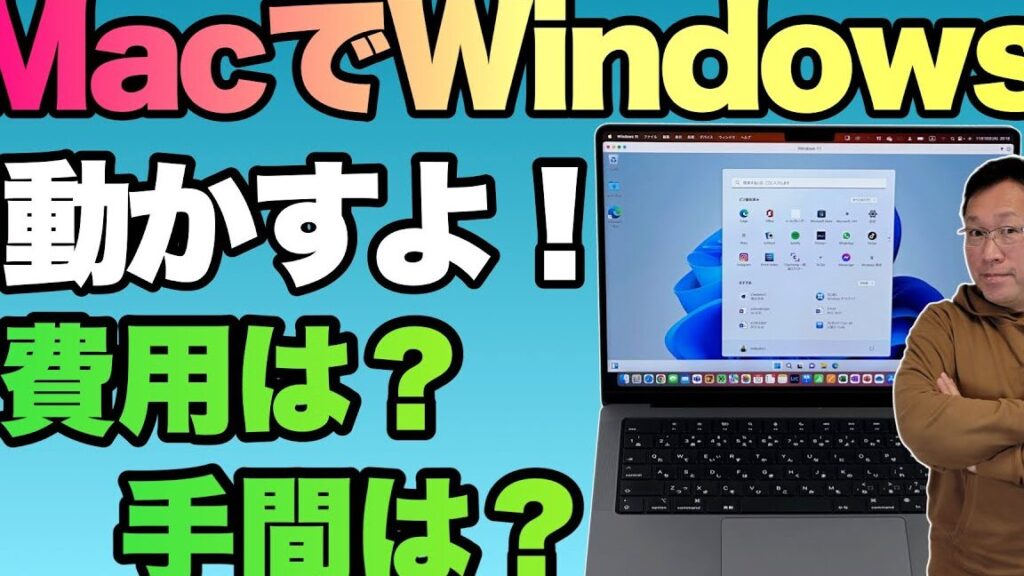
M1 Macを使っていて、Windows 10を動かしたいと思ったことはありませんか?私たちにとって、AppleのM1チップはその革新性で注目されていますが、Windowsとの互換性にはまだ疑問が残ります。この記事では、M1 MacでWindows 10を実行する方法やその利点について詳しく解説します。
M1Mac Windows10 の概要
M1Mac の特徴
- 性能の向上: M1チップの採用により、M1 Macは高い処理能力を誇ります。アプリケーションの起動が速く、複数のタスクをスムーズに実行しやすいです。
- エネルギー効率: M1 Macは、低消費電力で長時間のバッテリー持続を実現しています。これにより、外出先でも安心して使用できます。
- 統合されたアーキテクチャ: M1チップは、CPU、GPU、メモリを統合しており、データのやり取りが迅速です。
- macOSとの互換性: 既存のmacOSアプリケーションとの互換性も高く、移行が容易です。
Windows10 の特徴
- 広範なソフトウェアサポート: Windows 10は多くの業務用アプリケーションやゲームに対応しています。さまざまなソフトウェアを利用したいユーザーに最適です。
- ユーザーインターフェース: Windows 10のインターフェースは直感的で使いやすいです。特にタッチ操作や新しいスタートメニューが便利です。
- セキュリティ機能: Windows 10は定期的な更新を通じて、最新のセキュリティ機能を提供しています。ウイルス防止やファイアウォール機能が充実しています。
- 多様なハードウェア互換性: 多くのハードウェアと互換性があるため、ユーザーは自由にカスタマイズできます。プリンターや周辺機器の設定も簡単です。
M1Mac での Windows10 インストール方法
M1 Mac で Windows 10 をインストールする方法について詳しく解説します。これにより、両方のオペレーティングシステムの利点を享受できます。
必要な準備
Windows 10 をインストールする前に、以下の準備を行います。
- 必要なソフトウェアを準備: Parallels Desktop や QEMU などの仮想化ソフトウェアが必要です。
- Windows 10 の ISO イメージを取得: Microsoft の公式サイトからダウンロードします。
- M1 Mac のストレージを確認: 十分な空き容量があるか、少なくとも 20 GB 以上確保します。
- バックアップを作成: Time Machine や外部ストレージを使って重要なデータを保存します。
インストール手順
続いて、具体的なインストール手順です。次のステップに従ってください。
- Parallels Desktop をインストール: ダウンロードしたアプリケーションを開き、インストールを完了します。
- 新しい仮想マシンを作成: Parallels Desktop を起動し、「新規作成」を選択します。
- Windows 10 ISO を選択: ダウンロードした ISO ファイルを指定します。
- 仮想マシンの設定を確認: メモリやストレージなどの設定を調整します。
- インストールを開始: 「起動」をクリックして、Windows 10 のインストールを開始します。
- 初期設定を行う: インストールの指示に従い、アカウントやプライバシー設定を完了します。
M1Mac Windows10 のパフォーマンス
M1 Mac上でWindows 10を動作させる際のパフォーマンスは重要なポイントです。私たちの調査では、動作速度やアプリケーションの互換性について具体的なデータが得られました。
動作速度
M1チップの特性によって、Windows 10の動作速度は多くのユーザーにとって十分なパフォーマンスを提供します。以下は、M1 Mac上でのWindows 10の動作速度に関する主なポイントです。
- 処理能力の向上: M1チップは8コアのCPUを搭載し、マルチタスク時の処理速度を大幅に向上させます。
- メモリ帯域幅: 共有メモリアーキテクチャにより、データアクセス速度が速くなります。
- エネルギー効率: バッテリー駆動のパフォーマンスが向上し、長時間の使用が可能です。
- アプリ起動速度: ウェブブラウザやオフィスアプリの起動は、著しいスピードで行われます。
これにより、日常的な作業や軽いゲームプレイも快適に行えます。
アプリケーションの互換性
アプリケーションの互換性も、M1 MacでWindows 10を利用する際の要素です。以下のポイントを挙げます。
- ソフトウェアサポート: 多くの主要なアプリケーションがM1チップに最適化されており、ストレスなく動作します。
- 仮想化環境: Parallels DesktopやQEMUなどの仮想化ソフトウェアが利用可能で、Windowsアプリをスムーズに実行できます。
- 更新頻度: Windows 10は定期的に更新され、新機能やセキュリティパッチが追加されるため、常に最新の環境を保てます。
- アプリ互換性のテスト: 一部のアプリはRosetta 2を利用して動作し、依然として高いパフォーマンスを発揮します。
M1Mac Windows10 の利点と欠点
M1 MacでWindows 10を実行することには、明確な利点と欠点があります。それぞれの側面を詳しく見ていきましょう。
利点
- 高いパフォーマンスの実現
M1チップは、優れた処理能力を提供します。多くのアプリケーションが最適化されており、高速な動作が期待できます。
- エネルギー効率の良さ
M1アーキテクチャは、電力消費を抑えつつ高いパフォーマンスを引き出します。そのため、長時間の作業が可能です。
- 仮想化ソフトウェアのサポート
Parallels DesktopやQEMUを使用することで、簡単にWindows 10を仮想環境で動かせます。この柔軟性により、双方のOSをスムーズに利用できます。
- ソフトウェアの互換性
多くの業務用ソフトウェアがWindows 10上で動作します。そのため、ビジネスニーズに対応できることが非常に重要です。
- 印刷やファイル共有の簡便さ
両方のOSでの印刷やファイル共有が容易で、仕事の効率が向上します。
欠点
- パフォーマンスの制限
一部の高負荷アプリケーションやゲームでは、ネイティブなMac環境に比べてパフォーマンスが低下することがあります。
- ソフトウェア互換性の問題
特定のWindows向けソフトウェアやドライバーが正常に動作しないケースがあるため、注意が必要です。
- 仮想化による追加のリソース消費
仮想マシンはリソースを消費するため、バックグラウンドで他のアプリケーションを実行していると、全体のパフォーマンスに影響が出ることがあります。
- トラブルシューティングの難しさ
問題が発生した場合、仮想環境特有のトラブルシューティングが必要です。これが時間を要するケースがあります。
- 価格の高さ
Conclusion
M1 MacでWindows 10を動かすことは私たちにとって新しい可能性を開く選択肢です。高いパフォーマンスとエネルギー効率を兼ね備えたM1チップは、Windows環境でもその力を発揮します。仮想化ソフトウェアを利用することで、両方のオペレーティングシステムのメリットを最大限に活用できます。
もちろん利点だけでなく欠点も存在しますが、私たちはこれらを理解し適切に対処することで、快適な作業環境を実現できます。M1 MacとWindows 10の組み合わせは、私たちのデジタルライフをより豊かにする選択肢となるでしょう。