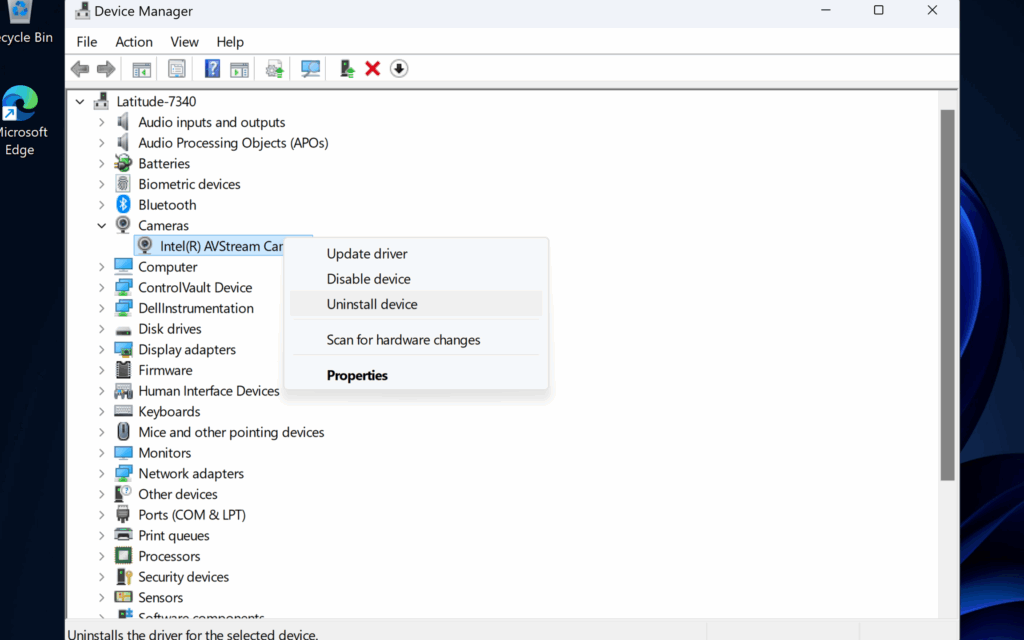
私たちのデバイスには、便利な機能がたくさんありますが、時には不要なアプリや機能を削除したくなることもあります。特にintegrated camera アンインストールは、使わないカメラ機能を取り除くことで、デバイスのパフォーマンスを向上させる手段です。皆さんも、不要なアプリがデバイスの動作を遅くしていると感じたことはありませんか?
Integrated Camera アンインストールの必要性
Integrated Cameraをアンインストールすることは、デバイスの効率を上げるために重要です。不要な機能を削除することで、ストレージの空きとパフォーマンスが改善されます。
説明と目的
Integrated Cameraのアンインストールは、使用しないカメラ機能をデバイスから排除する手段です。以下の目的があります。
- パフォーマンス向上: 不要なソフトウェアがリソースを占有しないようにする。
- ストレージの最適化: 不要なアプリを削除し、空き容量を増やす。
- セキュリティ向上: 未使用のカメラ機能が悪用されるリスクを減少させる。
一般的な問題
Integrated Cameraをアンインストールすると、次のような問題を避けることができます。
- リソース競合: 他のアプリとの競合が減り、動作がスムーズになる。
- エラーの発生: 使用しないアプリに起因するエラーを減少させる。
- 更新の管理: 不要な機能のアップデート通知を防ぐ。
アンインストールの手順
Integrated Cameraのアンインストールはシンプルなプロセスです。以下に、WindowsとMacそれぞれの方法を詳しく示します。
Windowsの場合
次の手順に従って、Integrated Cameraをアンインストールします。
- スタートメニューを開く。 画面左下のWindowsアイコンをクリックします。
- 設定を選択する。 歯車のアイコンをクリックして設定メニューを表示します。
- アプリをクリックする。 アプリ設定にアクセスします。
- アプリと機能を選択する。 インストールされているアプリの一覧が表示されます。
- Integrated Cameraを見つける。 一覧からカメラアプリをスクロールして探します。
- アプリを選択し、アンインストールをクリックする。 確認画面が表示されますので、再度アンインストールを選びます。
Macの場合
- Finderを開く。 DockのFinderアイコンをクリックします。
- アプリケーションフォルダに進む。 左側のメニューから「アプリケーション」を選びます。
- Integrated Cameraを探す。 アプリケーションの一覧からカメラを見つけます。
- Integrated Cameraを右クリックする。 表示されるメニューから「ゴミ箱に入れる」を選びます。
- ゴミ箱を空にする。 Dockのゴミ箱を右クリックし、「ゴミ箱を空にする」を選択します。
アンインストール後の確認
アンインストール後には、システムの状態を確認することが重要です。ここでは、確認すべきポイントを詳しく説明します。
システム設定の確認
アンインストール後のシステム設定の確認は、正しく行われたかの指標となります。以下の手順で確認しましょう。
- スタートメニューを開く。 画面左下のWindowsアイコンをクリックします。
- 設定を選択する。 「設定」アイコンをクリックします。
- 「アプリ」をクリックする。 設定メニューの中から「アプリ」を選びます。
- インストール済みアプリを確認する。 一覧からIntegrated Cameraが表示されていないか確認します。
- パフォーマンスをチェックする。 システムがスムーズに動作しているか確認します。
再インストールの方法
必要に応じて、Integrated Cameraを再インストールすることも考慮します。手順は次の通りです。
- スタートメニューを開く。 Windowsアイコンをクリックします。
- Microsoft Storeを選択する。 アプリ一覧からMicrosoft Storeを開きます。
- 検索バーを利用する。 Integrated Cameraと入力して検索します。
- 該当アプリを選ぶ。 検索結果からIntegrated Cameraを選択します。
- インストールボタンをクリックする。 指示に従ってインストールを完了させます。
トラブルシューティング
Integrated Cameraのアンインストールに関連する問題やエラーが発生することがあります。ここでは、よくあるエラーとそれに対する解決策を示します。エラー発生時に役立つ情報を以下にまとめました。
よくあるエラー
- Integrated Cameraがアンインストールできない。
- システムがカメラを認識しない。
- カメラ機能が残る。
- アンインストール中にエラーが表示される。
解決策
問題が発生した際に試せる解決策を以下に示します。
- システムを再起動する。これにより、未解決のプロセスがクリーンアップされ、エラーが解消されることがあります。
- 設定を確認する。システム設定内でIntegrated Cameraの状態を確認し、必要な変更を加えます。
- デバイスマネージャーを利用する。デバイスマネージャーを開き、カメラを右クリックして「アンインストール」を選択します。
- Microsoft Storeからの再インストールを試みる。アンインストール後、Microsoft StoreからIntegrated Cameraを再インストールします。
- 最新のドライバーをインストールする。カメラが正常に動作しない場合は、ドライバーの更新が必要です。
注意点
Integrated Cameraをアンインストールする際は、いくつかの注意点を考慮する必要があります。これにより、無駄なトラブルを避け、スムーズなアンインストールが可能です。
データのバックアップ
- 重要なデータを確認する: アンインストールする前に、誤って消去したくないデータを特定します。
- バックアップソフトを使用する: 専用のバックアップツールを利用し、データを保存します。
- 外部ストレージを利用する: USBメモリや外付けハードディスクにデータを保存します。
- クラウドサービスを利用する: Google DriveやDropboxなどのクラウドにデータをアップロードします。
ソフトウェアの依存性
- 依存するアプリケーションを特定する: Integrated Cameraに依存しているアプリがあるか確認します。
- アプリケーションをバックアップする: 必要なアプリの情報をバックアップします。
- 他のカメラソフトを確認する: 別のカメラアプリの使用可否を調べます。
- アンインストールの影響を確認する: 他のシステム機能に影響が出ないか検討します。
Conclusion
私たちがIntegrated Cameraをアンインストールすることで得られる利点は多岐にわたります。パフォーマンスの向上やストレージの最適化はもちろんのこと、セキュリティ面でも安心感が増します。手順もシンプルで誰でも簡単に実行できるため、必要に応じてカメラ機能を管理することが可能です。
また、トラブルシューティングやデータのバックアップに関する注意点を理解しておくことで、スムーズなアンインストールが実現できます。これにより、私たちのデバイスをより快適に使い続けることができるでしょう。