私たちが日々使用しているWindowsには、定期的なアップデートが欠かせません。しかし、「21h2 アップデートできない」という問題に直面している方も多いのではないでしょうか。このエラーは、システムのパフォーマンスやセキュリティに影響を与える可能性があります。私たちもこの課題に直面し、解決策を見つけるために多くの情報を集めました。
21H2 アップデートの概要
アップデートの目的と内容
- セキュリティ強化: 新しいウイルス対策機能や脆弱性管理の改善が含まれています。
- 機能改善: ユーザーインターフェースや操作性の向上を図ります。
- パフォーマンス向上: システム全体の速度や安定性の改善が期待されます。
影響を受けるユーザー
- ビジネスユーザー: 新機能やセキュリティ向上によって業務効率が改善されます。
- 一般ユーザー: 日常的な使用において、安定した動作が実現されます。
- IT管理者: システム管理が容易になり、企業環境での導入がスムーズになります。
アップデートできない原因
アップデートできない原因には、いくつかの要素が含まれています。これらの要因を確認し、解決策を見つけることが重要です。
ソフトウェアの互換性
- 最新のドライバーを確認します。
ドライバーが古いと、更新に影響を与える可能性があります。
- 互換性のあるアプリがインストールされているかチェックします。
特定のアプリケーションが競合する場合があります。
- セキュリティソフトを一時的に無効化します。
一部のセキュリティソフトがアップデートを妨げることがあります。
- Windows Updateサービスが動作しているか確認します。
サービスが停止していると、アップデートが行えません。
ハードウェアの要件
- システムの要件を確認します。
アップデートに必要なハードウェアの要件を満たしているか確認して下さい。
- ストレージの空き容量をチェックします。
アップデートには十分なストレージが必要です。
- RAMの容量を確認します。
必要なメモリ量が不足していると、アップデートできない場合があります。
- BIOSが最新であるか確認します。
古いBIOSが原因でシステムが正常に動作しないことがあります。
トラブルシューティングの方法
「21h2 アップデートできない」問題に直面している場合、以下の手順でトラブルシューティングを行います。
基本的な確認事項
- インターネット接続を確認
ネットワーク接続が安定しているか確認します。
- ストレージ容量を確認
システムディスクに十分な空き容量があるかを確認します。一般的に、20GB以上の空き容量が推奨されます。
- アップデートの履歴を確認
過去のアップデートが正しくインストールされているか確認します。
- ドライバーを更新
特にグラフィックやチップセットのドライバーが最新か確認します。
- セキュリティソフトを一時無効化
セキュリティソフトが原因でアップデートがブロックされることがあります。
詳細な解決策
- Windows Updateのトラブルシューターを実行
設定 > 更新とセキュリティ > トラブルシューティングから、Windows Updateのトラブルシューティングを選択します。
- システムファイルチェッカーを実行
コマンドプロンプトを管理者として実行し、以下のコマンドを入力します。
sfc /scannow
- Windows Updateサービスの再起動
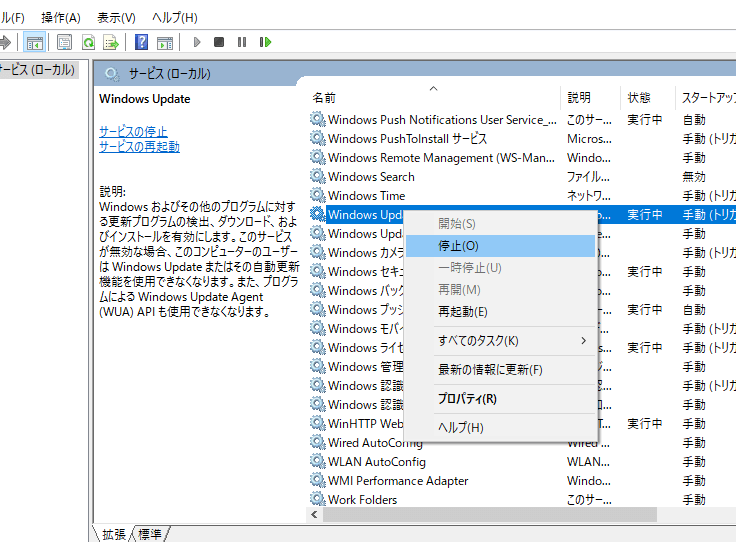
サービスの管理からWindows Updateサービスを停止し、その後再起動します。
- BIOSを更新
メーカーのサイトから最新のBIOSをダウンロードし、手順に従ってアップデートします。
- クリーンブートを試みる
不要なスタートアッププログラムを無効にし、クリーンブートで再起動します。これにより、他のアプリケーションが影響を与えるか確認できます。
アップデートの回避策
アップデートの問題に直面したとき、役立つ回避策がいくつかあります。これらの手順を実行することで、迅速に解決できる場合があります。
一時的な回避方法
一時的な回避策として、以下の手順を試しましょう。
- インターネット接続を確認する。安定した接続が必要です。
- ストレージ容量を確認する。少なくとも20GBの空き容量を確保します。
- セキュリティソフトを一時的に無効にする。これにより、アップデート時の干渉を減らすことができます。
- 過去のアップデート履歴を確認する。失敗したアップデートが原因の可能性があります。
- ドライバーを最新に更新する。特にグラフィックとネットワークドライバーが重要です。
- Windows Updateのトラブルシューティングツールを実行する。問題の自動診断と修正を行います。
永続的な解決策
より恒久的な解決策として、以下の方法を考慮しましょう。
- 最新のBIOSに更新する。ハードウェアとの互換性が向上します。
- クリーンブートを試みる。システムの起動時に余分なプロセスを排除します。
- システムファイルチェッカーを実行する。破損したファイルを修復します。
- Windows Updateサービスを再起動する。これにより、関連サービスのリセットが行われます。
- 必要なドライバーを手動でインストールする。特に互換性に問題がある場合に有効です。
結論
「21h2 アップデートできない」という問題は多くのユーザーにとって厄介な課題です。私たちはこの問題に対処するための手順や考慮すべき要因を理解することが重要だと考えています。適切なトラブルシューティングを行うことで、アップデートの成功率が高まります。
また、定期的なシステムのメンテナンスや最新のドライバーの確認は、今後のアップデートをスムーズに行うために欠かせません。私たちの提案を参考にしながら、安心してシステムを運用していきましょう。