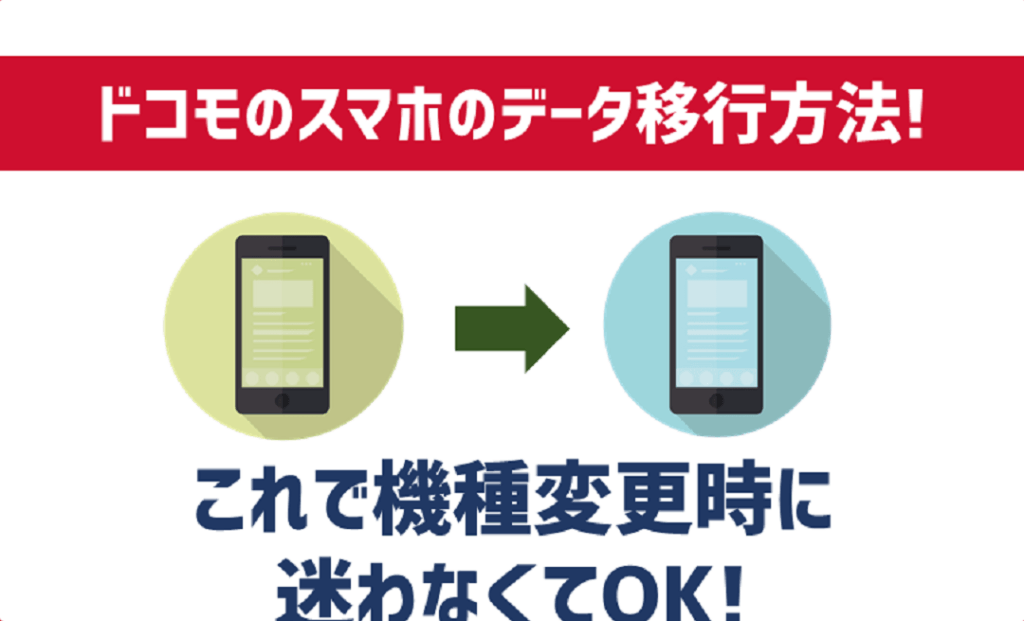
スマートフォンのデータは私たちの生活に欠かせないものです。突然の故障や紛失に備えて、データを安全に保つ方法を考えたことはありませんか?ドコモバックアップアプリは、そんな不安を解消するための強力なツールです。このアプリを使えば、大切な写真や連絡先、アプリデータを簡単にバックアップできます。
ドコモバックアップアプリの基本情報
ドコモバックアップアプリは、スマートフォンのデータを簡単にバックアップできる便利なツールです。私たちの重要な情報を安全に保つための機能が充実しています。
アプリの概要
ドコモバックアップアプリは、写真、連絡先、アプリデータなど、さまざまな項目をバックアップ可能です。また、復元もスムーズに行えます。主な機能は以下の通りです。
- 簡単な操作:直感的なインターフェースで、初心者でも使いやすい。
- 自動バックアップ:指定した時間に自動でバックアップを実施。
- データの選択肢:バックアップするデータの種類を自由に選択可能。
- クラウドストレージ:ドコモクラウドにデータを保存して安心。
対応機種
ドコモバックアップアプリは、多様なAndroidスマートフォンに対応しています。対応機種は以下の通りです。
- 最新のAndroid端末:最新のスマートフォンのほとんどが対応。
- 選択した古いモデル:一部の古いモデルでも利用可能な場合あり。
ドコモバックアップアプリの機能
ドコモバックアップアプリは、データのバックアップと復元をシンプルに行うための強力なツールです。以下の機能について詳しく見ていきましょう。
データバックアップ
データバックアップのプロセスは簡単で、数ステップで完了します。以下の手順に従って、必要なデータを確実にバックアップしましょう。
- アプリを起動してホーム画面に移動します。
- 「バックアップ」オプションを選択します。
- バックアップするデータの種類(写真、連絡先、アプリデータなど)を選択します。
- バックアップの時間を指定します。または、即座にバックアップを開始します。
- バックアップを開始してプロセスが完了するのを待ちます。
この手順を実行することで、重要なデータが安全に保存されます。
データ復元
バックアップしたデータを再度利用するには、復元プロセスが必要です。このプロセスも直感的で、以下のステップで行えます。
- アプリを開くして「復元」オプションを選択します。
- 復元したいデータの種類を指定します。
- 復元作業を開始して、情報が正常に戻るのを待ちます。
- 復元が完了したら、デバイスでデータを確認します。
ドコモバックアップアプリの使い方
ドコモバックアップアプリの利用は、データ保護において非常に重要です。このセクションでは、初期設定からバックアップ手順まで、具体的な使い方を詳しく説明します。
初期設定
初期設定を行うことで、スムーズにバックアップが可能です。以下の手順に従って設定を行います:
- アプリをインストールして起動します。
- ドコモのアカウントでログインします。
- 利用規約に同意します。
- バックアップの保存先として「ドコモクラウド」を選択します。
- 必要な権限をアプリに付与します。
バックアップ手順
バックアップを行う手順は簡単です。以下の手順に従って進めます:
- アプリを起動します。
- 「バックアップ」を選択します。
- バックアップしたいデータの種類を選びます。
- 「バックアップ開始」をタップします。
- バックアップが完了するまで待ちます。
利用者の声
ポジティブな意見
- 簡単にデータをバックアップできる点が評価されている。 初心者でも使いやすく、直感的なインターフェースが魅力的であるという意見が多い。
- 自動バックアップ機能が便利。 利用者は、指定した時間に自動でバックアップが行えることで、手間が省けると感じている。
- ドコモクラウドに保存され、安全性が高い。 データがクラウドに安全に保管されているため、安心して利用できるとの声が多く寄せられている。
ネガティブな意見
- 時折、バックアップに時間がかかる。 一部の利用者からは、データ量が多いときにバックアップに時間がかかるという不満が聞かれる。
- 古い端末との互換性に疑問がある。 一部の利用者が、自身の古いモデルではアプリの動作が不安定になることがあると報告している。
- バックアップの容量制限がある。 無料プランの容量制限に対する不満が存在し、より多くのデータを保管したいという要望が聞かれる。
競合アプリとの比較
ドコモバックアップアプリを評価する際、競合アプリとの比較が重要です。以下では、価格と機能について詳しく見ていきます。
価格比較
競合アプリの価格を確認すると、月額や年額プランによって差があります。以下に主なアプリの価格帯を示します。
- Google Drive: 月額 1.99ドルから、無料プランもあり。
- iCloud: 月額 0.99ドルから、5GBの無料プランが提供されている。
- OneDrive: 月額 1.99ドルから、無料で5GB利用可能。
- MYバックアップ: 無料プランがあるが、機能に制限がある。
やはりコストパフォーマンスは重要ですね。
機能比較
機能面での比較も欠かせません。それぞれのアプリが提供する特徴に注目してみましょう。
- ドコモバックアップアプリ: 自動バックアップや指定したデータタイプの選択が可能。
- Google Drive: さまざまなファイル形式に対応しており、共同編集ができる機能が特徴。
- iCloud: Apple製品との相性が良く、連続的なデータ同期が便利。
- OneDrive: Microsoft製品との連携が優れており、容量拡張が容易。
- MYバックアップ: 簡単なインターフェースで、バックアップ手順が非常にシンプル。
Conclusion
ドコモバックアップアプリは、スマートフォンのデータ保護において非常に信頼性の高いツールです。直感的な操作性と自動バックアップ機能により、私たちの大切なデータを安全に守ることができます。
利用者のニーズに応じた多様なバックアップオプションも魅力的です。特に、データの復元が簡単であるため、安心して利用できる点が評価されています。私たちのデジタルライフを支えるこのアプリを、ぜひ活用してみてください。