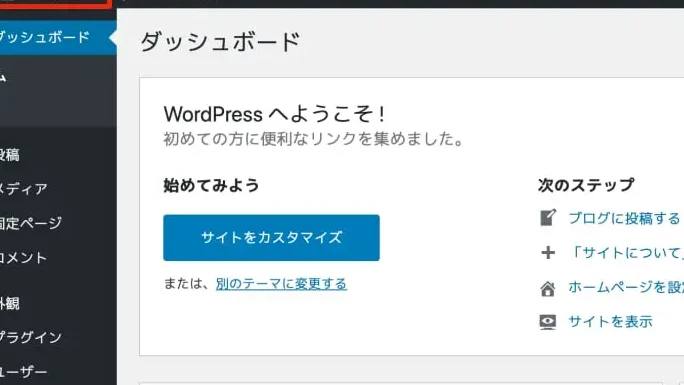
私たちがウェブサイトを作成する際、MacでのWordPressの利用は非常に魅力的な選択肢です。直感的な操作と美しいデザインが特徴のMacは、クリエイティブな作業に最適です。しかし、WordPressを使ってサイトを構築するには、どのようなステップが必要なのでしょうか?
Mac WordPressの概要
私たちは、Macを使ったWordPressの構築について詳しい情報を提供します。まず、基本的な特徴や利点を見ていきます。
- 直感的なインターフェース
Macはシンプルで使いやすいデザインが特徴です。これにより、WordPressの操作が楽になります。
- スムーズなパフォーマンス
Macのハードウェアは、WordPressの動作を快適にします。多くのユーザーがこれを体験しています。
- セキュリティの強化
Macには多くのセキュリティ機能があります。このため、WordPressサイトを安全に保つのに役立ちます。
- デザインツールのアクセス
Macには優れたデザインアプリが揃っています。これにより、WordPressサイトのビジュアルを簡単に向上できます。
- プラグインの利用
多数のWordPressプラグインが提供されています。これらを通じて、サイト機能を拡張できます。
- カスタマイズの容易さ
WordPressは多くのテーマを使用できます。これにより、自分好みのデザインに変更できます。
MacでのWordPressのインストール方法
MacでWordPressをインストールするプロセスは、比較的簡単です。以下に、システム要件やインストール手順を詳しく説明します。
必要なシステム要件
WordPressを正常に動作させるためのシステム要件は以下の通りです。
- オペレーティングシステム: Mac OS X 10.7 以降
- ウェブサーバー: Apache または Nginx
- PHP: バージョン 7.4 以上
- データベース: MySQL バージョン 5.7 以上 または MariaDB バージョン 10.3 以上
- HTTPS: SSL証明書が推奨されます
これらの要件を満たすことで、WordPressのスムーズな動作が可能になります。
インストール手順
WordPressをMacにインストールする手順は次の通りです。
- Homebrewをインストール: ターミナルを開き、次のコマンドを入力します:
“`bash<li><strong>PHPをインストール</strong>: Homebrewを使ってPHPをインストールします。ターミナルで次のコマンドを実行します: ```bash brew install php ```</li> <li><strong>MySQLをインストール</strong>: MySQLをインストールするには、次のコマンドを実行します: ```bash brew install mysql ```</li> <li><strong>MySQLを起動</strong>: MySQLサーバーを起動するには、以下のコマンドを入力します: ```bash brew services start mysql ```</li> <li><strong>データベースを作成</strong>: MySQLに接続し、新しいデータベースを作成します。ターミナルで以下を実行: ```bash mysql -u root -p CREATE DATABASE wordpress; ```</li> <li><strong>WordPressをダウンロード</strong>: WordPressの最新バージョンを公式サイトからダウンロードします。ターミナルで: ```bash cd /Applications curl -O https://wordpress.org/latest.tar.gz tar -xzf latest.tar.gz ```</li> <li><strong>WordPressフォルダーを設定</strong>: ダウンロードしたWordPressフォルダーを移動し、設定ファイルをコピーします: ```bash cp /Applications/wordpress/wp-config-sample.php /Applications/wordpress/wp-config.php ```</li> <li><strong>wp-config.phpファイルを編集</strong>: データベース情報を入力します。以下の設定を変更: ```php define('DB_NAME', 'wordpress'); define('DB_USER', 'root'); define('DB_PASSWORD', 'yourpassword'); ```</li> <li><strong>WordPressをインストール</strong>: ウェブブラウザを開き、次のURLにアクセスします: ```plaintext http://localhost:8080/wordpress ```</li> <li><strong>インストールウィザードに従う</strong>: 画面の指示に従ってセットアップを完了させます。</li> </ol> 上記の手順を順番に実行することで、MacにWordPressをインストールできます。
Mac上でのWordPressの使用
Macを使用してWordPressを効果的に運用するには、いくつかの重要なステップを踏む必要があります。それにより、サイトのカスタマイズやプラグインの利用がスムーズに進みます。
テーマのカスタマイズ
テーマをカスタマイズする手順は次の通りです。
- 管理画面にログインします。WordPressのダッシュボードにアクセスします。
- 外観メニューをクリックし、「テーマ」を選択します。
- 利用可能なテーマから選択し、インストールしたいテーマを見つけます。
- テーマのプレビューを確認し、気に入ったら「有効化」ボタンをクリックします。
- カスタマイズオプションを開くために、「外観」→「カスタマイズ」を選択します。
- ロゴや色、フォントを設定して、テーマを自分のブランドに合ったスタイルにします。
- 変更を保存し、「公開」ボタンをクリックします。
これらのステップに従うことで、テーマをうまくカスタマイズできます。
プラグインの追加
次に、プラグインを追加する手順です。
- 管理画面にログインし、ダッシュボードにアクセスします。
- プラグインメニューをクリックし、「新規追加」を選択します。
- 検索バーに必要なプラグイン名を入力し、探します。
- 必要なプラグインを見つけたら、その「今すぐインストール」ボタンをクリックします。
- インストールが完了したら、「有効化」ボタンをクリックしてプラグインを使います。
- 設定メニューを通じて、プラグインの構成を行います。
Mac WordPressのパフォーマンス
Mac上でのWordPressのパフォーマンスは、効率的な管理と速度向上のテクニックに依存しています。これらのアプローチを通じて、よりスムーズなウェブサイト運営を実現できます。
効率的な管理方法
効率的に管理するためには、以下の手順を踏みましょう。
- 定期的なバックアップを行う。データ損失を防ぐために、常に最新のバックアップを保持しましょう。
- プラグインとテーマを更新する。セキュリティやパフォーマンスを維持するために、最新バージョンを適用します。
- データベースを最適化する。定期的にデータベースを清掃し、パフォーマンスを向上させましょう。
- サイトのモニタリングを行う。訪問者数やページ表示のトラッキングを実施し、分析結果をもとに対策を講じます。
これらのステップを取り入れることで、管理効率が大幅にアップします。
速度向上のテクニック
速度向上のためには、次のテクニックを試しましょう。
- キャッシュプラグインを利用する。施策用に人気のあるプラグインを導入して、ページの読み込み速度を改善します。
- 画像を圧縮する。高画質なまま軽量化し、データ転送速度を上げましょう。
- HTTP/2プロトコルを利用する。最新のプロトコルを採用することで、データの処理速度が向上します。
- CDNを導入する。コンテンツ配信ネットワークを利用し、ユーザーの地理的な位置に基づいてデータを配信します。
Conclusion
MacでのWordPress構築は私たちにとって魅力的な選択肢です。直感的な操作性と美しいデザインが、クリエイティブなプロジェクトを進める上で大いに役立ちます。インストールからカスタマイズまでのプロセスはスムーズで、必要なステップを踏むことで、誰でも簡単に自分のサイトを持つことができます。
また、パフォーマンス向上のテクニックを取り入れることで、サイトの運営がさらに快適になります。私たちが紹介した方法を実践すれば、Mac上でのWordPress体験がより充実したものになるでしょう。さあ、あなたもこの素晴らしい環境で自分だけのウェブサイトを作り始めましょう。