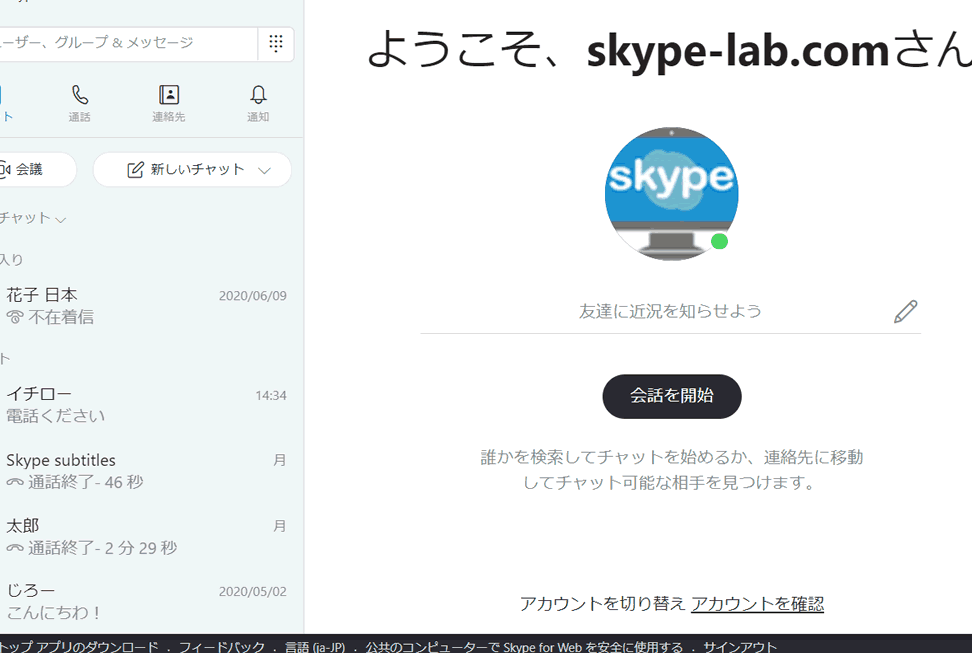
私たちは、オンラインコミュニケーションの重要性がますます高まる中で、**Skypeのダウンロード**がどれほど便利かを実感しています。友人や家族とのつながりを保つためのツールとして、またビジネスでの会議やコラボレーションのために、Skypeは欠かせない存在です。これから、私たちがどのようにしてSkypeをダウンロードし、活用するかを詳しく見ていきましょう。
Skype Downloadの概要
Skypeのダウンロードは、シンプルで迅速なプロセスです。以下の手順に従って、Skypeを簡単にインストールできます。
- 公式サイトにアクセスする。 Skypeの最新バージョンを提供する公式ウェブサイト(www.skype.com)に行きます。
- ダウンロードボタンをクリックする。 ホームページで「ダウンロード」または「Skypeをダウンロード」のボタンを探してクリックします。
- オペレーティングシステムを選択する。 Windows、Mac、Linux、またはモバイルデバイスに合わせた適切なバージョンを選びます。
- インストールファイルを保存する。 提示されたウィンドウに従い、ファイルを自分のコンピュータに保存します。
- インストールを開始する。 ダウンロードしたファイルをダブルクリックして、インストールプロセスを開始します。
- 指示に従う。 画面に表示される指示に従って、インストールを完了させます。
- Skypeを起動する。 インストールが完了したら、Skypeを開いて、サインインまたは新規登録します。
Skype Downloadの特徴
Skypeのダウンロードには、いくつかの魅力があります。これらの特徴は、私たちがコミュニケーションを円滑に行う助けとなります。
ユーザーインターフェース
Skypeのユーザーインターフェースは直感的で使いやすいです。以下のポイントが特に優れています。
- シンプルなデザイン: 迷わずに操作できるレイアウト。
- カスタマイズ可能: 自分好みにチャットや設定を変更。
- 多言語サポート: 世界中のユーザーに対応する言語設定。
- ショートカット機能: 頻繁に使う機能に迅速にアクセス。
使いやすさは、Skypeが多くの人に支持される理由です。
機能の充実
Skypeは豊富な機能を提供しています。その中でいくつかの重要な機能を挙げます。
- 音声通話: 高品質な音声通話が無料で利用可能。
- ビデオ通話: 画面を通じて対面で会話。
- スクリーン共有: 他のユーザーと画面をリアルタイムで共有。
- チャット機能: テキストメッセージ、画像、ファイルを簡単に送信。
- グループ通話: 最大50人まで参加できるグループ通話。
Skype Downloadのインストール方法
Windowsへのインストール
- 公式サイトにアクセスして、Skypeの最新版を探します。
- ダウンロードボタンをクリックして、インストールファイルを取得します。
- ダウンロードしたファイルを開くことで、インストールプロセスが始まります。
- 画面の指示に従ってインストールを進めます。必要な設定が求められます。
- インストールが完了したら、Skypeを起動します。
- サインインまたは新規登録を行い、Skypeを使い始めます。
Macへのインストール
- 公式サイトにアクセスし、Mac用のSkypeを探します。
- ダウンロードボタンをクリックして、インストールファイルをダウンロードします。
- ダウンロードしたファイルを開くことで、アプリケーションフォルダに移動します。
- Skypeアイコンをアプリケーションフォルダにドラッグします。
- アプリケーションフォルダを開いて、Skypeをダブルクリックして起動します。
- サインインまたは新規登録を行い、Skypeを利用開始します。
モバイルデバイスへのインストール
- App Store(iOS)またはGoogle Play(Android)を開くことから始めます。
- 検索バーに『Skype』と入力して、アプリを見つけます。
- アプリを選択し、ダウンロードボタンをタップして、インストールを開始します。
- インストールが完了したら、Skypeアプリを開きます。
- サインインまたは新規登録を行い、モバイル端末での利用を開始します。
Skype Downloadの使い方
私たちは、Skypeの主な機能である音声通話、ビデオ通話、チャット機能を使いこなす方法について詳しく説明します。簡単なステップで、スムーズなコミュニケーションを実現します。
音声通話
音声通話を行うための手順は以下の通りです。
- Skypeを起動し、アカウントにサインインします。
- 連絡先リストから通話したい相手を選びます。
- 電話アイコンをクリックして通話を開始します。
- 通話中に、音量やミュート機能を調整できます。
- 通話終了後、通話履歴が自動的に記録されます。
ビデオ通話
ビデオ通話は、以下の簡単な手順で行えます。
- Skypeを開き、サインインします。
- 連絡先を選択し、ビデオ通話のアイコンをクリックします。
- カメラとマイクの設定を確認してから、通話を開始します。
- 通話中は、カメラのオン/オフを切り替えられます。
- ビデオ通話が終了したら、簡単に終了ボタンをクリックします。
チャット機能
チャット機能を使うと、メッセージの送信がスムーズに行えます。以下の手順で進めてください。
- Skypeを開いて、サインインします。
- 連絡先リストからチャットしたい相手を選びます。
- テキストボックスにメッセージを入力します。
- 送信アイコンをクリックしてメッセージを送信します。
- チャット履歴は、後で確認できます。
Skype Downloadの利点と欠点
Skypeのダウンロードには多くの利点といくつかの欠点があります。それぞれの要素について詳しく見ていきましょう。
利点
- 多機能: Skypeは音声通話、ビデオ通話、チャット機能、スクリーン共有など、さまざまなコミュニケーション手段を提供します。
- グループ通話: 最大50人まで同時に通話が可能で、ビジネス会議やイベントに最適です。
- 直感的なインターフェース: ユーザーは容易に機能を理解し、スムーズに操作できます。
- クロスプラットフォーム対応: Windows、Mac、スマートフォンなど複数のデバイスで使用できるため、常に接続できます。
- 無料で利用可能: 基本的な機能は無料で利用でき、コストを抑えたコミュニケーションが可能です。
欠点
- インターネット接続依存: 高品質な通話に強いインターネット接続が求められます。接続が不安定だと通話品質が悪化します。
- プライバシーの懸念: 個人情報や通話内容の管理が難しい場合があり、プライバシー面で不安があります。
- リソース消費: アプリが動作中にPCやスマートフォンのリソースを多く消費し、他のアプリに影響を与えることがあります。
- 障害のリスク: サーバーの問題やメンテナンスによって、サービスが一時的に利用できなくなる可能性があります。
- 使い方の習得: 初めて使用するユーザーにとって、特定の機能を理解するのに時間がかかることがあります。
Conclusion
Skypeのダウンロードは私たちのコミュニケーションをよりスムーズにしつつ便利さを提供してくれます。友人や家族とのつながりを強化しビジネスにおいても効率的なコラボレーションを実現します。直感的なインターフェースと多機能性により多様なニーズに応えられるのが魅力です。
このツールを利用することで私たちは距離を超えてつながり続けることが可能です。これからもSkypeを活用し新しいコミュニケーションの形を楽しんでいきましょう。