ウマ娘を楽しんでいる私たちにとって、ゲームのアンインストールができないという問題は非常にストレスフルです。特に、デバイスの容量が不足しているとき、この問題は深刻になります。なぜウマ娘のアンインストールができないのか、その理由を知りたくありませんか?
ウマ娘 アンインストール できないとは
ウマ娘のユーザーが直面する「アンインストールできない」問題は、特にデバイスのストレージが不足している場合に発生します。この状況では、ゲームを削除しようとしても、プロセスがうまくいかないことが多くあります。この問題の原因としては、アプリのデータが損傷している、または他のアプリが影響している可能性があります。
アンインストールを試みる際に検討すべき手順を以下に示します。
- 設定を開く。 スマートフォンのメニューから設定アイコンを選択。
- アプリを選ぶ。 設定メニュー内の「アプリ」または「アプリ管理」をタップ。
- ウマ娘を探す。 インストールされているアプリの一覧からウマ娘を見つける。
- アプリ情報を表示する。 ウマ娘をタップし、アプリの詳細ページを開く。
- アンインストールを選択する。 「アンインストール」ボタンをタップして実行。
- ストレージを確認する。 アンインストール後、ストレージの空き容量が増えていることを確認する。
これらの手順を踏んでもアンインストールができない場合、以下のポイントを考慮してください。
- 他のアプリが動作を妨げているかもしれません。
- デバイスの再起動も効果的です。
- システムアップデートが必要な場合があります。
主な原因
ゲームのアンインストールができない理由にはいくつかの要因が考えられます。特に、以下のポイントがよく見られます。
システム要件の問題
システム要件に関する問題は、アンインストールの障害となることがあります。以下のステップで確認できます。
- 設定アプリを開く。
- 「デバイス情報」を選択する。
- OSのバージョンがウマ娘に対応しているか確認する。
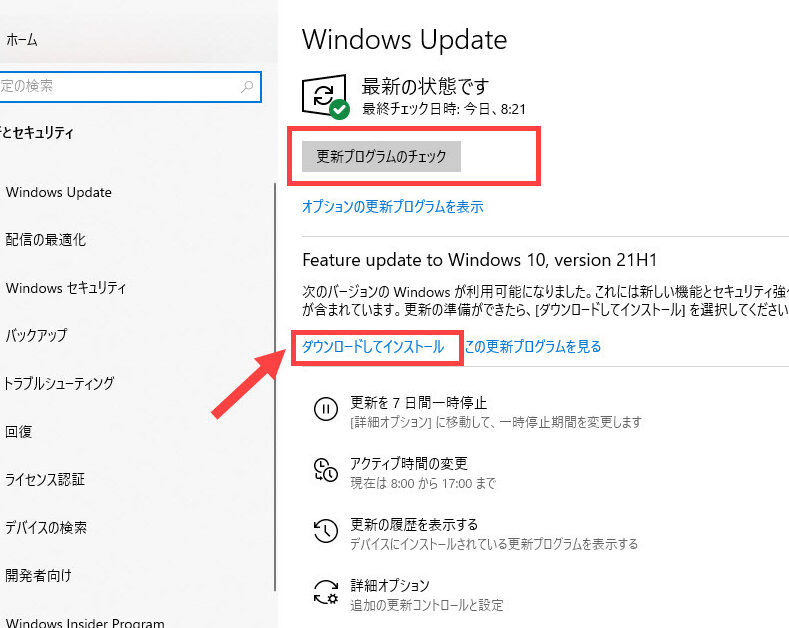
- 必要に応じて、システムのアップデートを実行する。
アプリのバグ
アプリにバグが存在すると、アンインストールが妨げられる場合があります。バグを特定するには、これらのステップを試してください。
- ウマ娘を開く。
- 設定メニューから「ヘルプ」オプションを選択する。
- 最新のアップデート情報やバグ修正を確認する。
- アプリを再起動して、問題が解決したかどうか確認する。
ストレージの不足
- 設定メニューを開く。
- 「ストレージ」を選択する。
- 空き容量を確認する。
- 不要なアプリやデータを削除して、容量を確保する。
解決策
ウマ娘のアンインストールができない問題には、いくつかの解決策があります。以下に具体的な手順を示します。
手動でのアンインストール手順
- 設定を開く
スマートフォンまたはタブレットの設定アプリをタップします。
- アプリ管理を選択
設定メニューから「アプリ」または「アプリ管理」を選びます。
- ウマ娘を探す
アプリ一覧からウマ娘を見つけてタップします。
- アンインストールを実行
アプリ情報画面で「アンインストール」をタップして確認します。
キャッシュのクリア
- 設定を再度開く
スマートフォンの設定アプリを開きます。
- アプリを選択
「アプリ」または「アプリ管理」をタップします。
- ウマ娘を選択
ウマ娘を見つけてタップします。
- キャッシュをクリア
アプリ情報画面で「ストレージ」を選択し、「キャッシュをクリア」をタップします。
アプリの再インストール
- アプリをアンインストール
上記の手動でのアンインストール手順でアプリを削除します。
- アプリストアを開く
Google PlayストアまたはApp Storeを開きます。
- ウマ娘を検索
検索バーに「ウマ娘」と入力して検索します。
- アプリをインストール
表示されたウマ娘を選び、「インストール」ボタンをタップします。インストールが完了したら、アプリを開いてみてください。
予防策
ウマ娘のアンインストールができない問題を防ぐために、いくつかの有効な方法があります。これらの方法を実行することで、ストレスフリーなゲーム体験を維持できます。
定期的なメンテナンス
定期的なメンテナンスは、ウマ娘の正常動作を保つ上で重要です。以下の手順を実行します。
- アプリのデータをバックアップする。 問題が発生した場合に備えて、データのバックアップを取っておくことが効果的です。
- ストレージを定期的に確認する。 使用容量を把握し、不要なデータを削除します。
- キャッシュをクリアする。 アプリの設定からキャッシュを定期的にクリアすると、動作がスムーズになります。
- エラーログを確認する。 問題が発生した場合、エラーログを確認して特定します。
アプリのアップデート
アプリを最新の状態に保つことも非常に重要です。アップデートに関しては、以下のステップを踏みます。
- ストアを開く。 Google PlayまたはApp Storeを開いて、アップデートのチェックを行います。
- 最新バージョンをインストールする。 利用可能なアップデートがあれば、最新バージョンをインストールします。
- 通知設定を確認する。 アプリの更新通知が受け取れる設定にしておきます。
Conclusion
ウマ娘のアンインストールができない問題は多くのユーザーにとって厄介なものです。しかし私たちは、この記事で紹介した手順や予防策を活用することで、スムーズに解決できる可能性が高まることを理解しました。システムの確認やアプリのメンテナンスを行うことが、ストレスフリーなゲーム体験につながります。これからも快適にウマ娘を楽しむために、定期的なチェックを怠らないようにしましょう。私たちのゲームライフをより良いものにするために、これらの情報をぜひ活用してください。