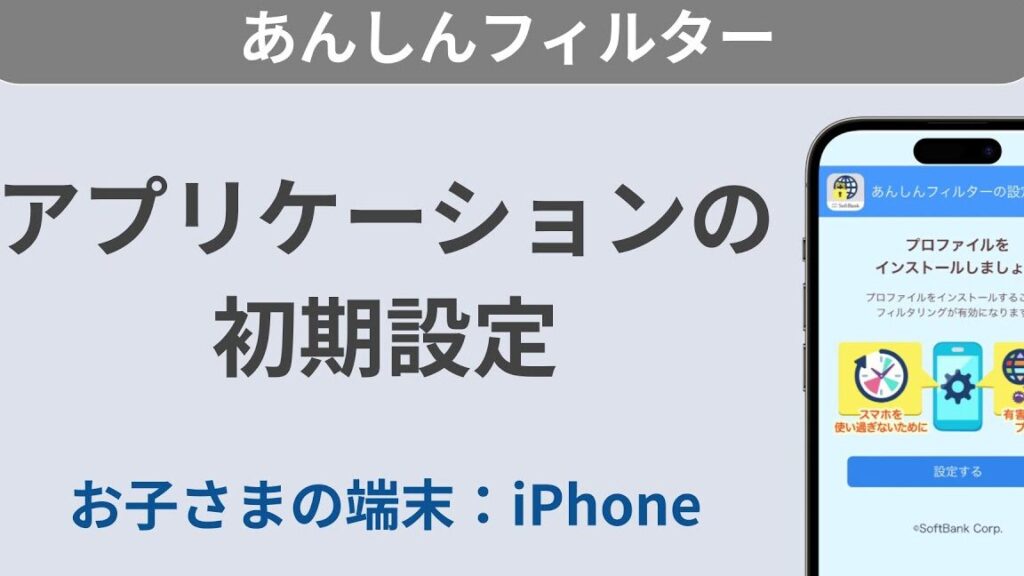
私たちの生活に欠かせない存在となったiPhoneですが、子どもたちが安全に使えるようにするためには「iPhone フィルタリング設定」が重要です。インターネット上にはさまざまな情報が溢れていますが、全てが適切とは限りません。私たちがどのように設定を行うかで、子どもたちのデジタル体験が大きく変わります。
iPhone フィルタリング設定の概要
私たちが行うiPhoneのフィルタリング設定は、安心してインターネットを使用できる環境を整えるために必要です。これらの設定は、特に子どもたちがオンラインで遭遇する有害なコンテンツを防ぐために重要です。以下の手順に従って設定を進めます。
- 設定アプリを開く。ホーム画面から「設定」を探し、アイコンをタップします。
- スクリーンタイムを選択。スクロールして「スクリーンタイム」を見つけ、選択します。
- コンテンツとプライバシーの制限を有効にする。まず「コンテンツとプライバシーの制限」をタップし、スイッチをオンにします。
- コンテンツ制限を設定。ここで「コンテンツ制限」を選択し、カテゴリごとに適切な制限を設定できます。
- 年齢制限を設定する。アプリ、映画、音楽などの年齢制限を選択し、子どもに適したレベルを選びます。
- ウェブサイトの制限を追加。ウェブコンテンツのセクションで、特定のウェブサイトを制限するか、許可するリストを設定できます。
- 設定を保存。」設定が完了したら、必ず変更を保存します。これでフィルタリングが正常に機能します。
フィルタリング設定の重要性
フィルタリング設定は、子どもたちがiPhoneを安全に使用するための基本的な手段です。この設定を行うことで、有害なコンテンツからの保護を強化し、安心してデジタル体験を楽しむことができます。
スマートフォンの安全性
スマートフォンの安全性は、特に子どもたちにおいて重要です。フィルタリング設定を有効にすることにより、以下のような保護が実現できます。
- 不適切なコンテンツのブロック:年齢に合わないコンテンツを自動的に停止。
- アプリの制限:危険なアプリのインストールを防ぐ設定。
- ウェブサイトの制限:アクセスが禁止されるウェブサイトの選択。
これらの設定を行うことで、子どもたちのオンラインでの危険を最小限に抑えることができます。
利用者のプライバシー保護
利用者のプライバシー保護も、フィルタリング設定で実現できます。フィルタリング設定を適切に行うことで、どのようにプライバシーを守れるのか、以下の点から見てみましょう。
- データ収集の制限:個人情報が第三者に収集されるのを防ぐ。
- 位置情報の保護:子どもたちの位置情報を無断で共有しない設定。
- アプリのアクセス制御:許可したアプリのみが情報にアクセスできるよう管理。
フィルタリング設定の手順
フィルタリング設定を正しく行うことで、子どもたちが安全にiPhoneを使用できる環境を整えます。家族が安心して利用できるデジタル体験を提供するために、以下の手順を実行してください。
設定アプリのアクセス
- ホーム画面から「設定」アプリをタップします。
- 「スクリーンタイム」を選択します。
- 「コンテンツとプライバシーの制限」をタップします。
- 「コンテンツとプライバシーの制限」をオンにします。
これにより、子どもたちがアクセスするコンテンツに関する制限が設定可能になります。
フィルタリングの種類
フィルタリング設定にはいくつかの種類があります。具体的には以下のようなものがあります。
- コンテンツ制限の設定
- 不適切なアプリやメディアの使用を制限します。
- 年齢に応じたコンテンツのフィルタリングが可能です。
- ウェブサイト制限
- 特定のウェブサイトへのアクセスをブロックします。
- 有害なコンテンツを避けるためのフィルタリングが利用できます。
- アプリの制限
- 不適切なアプリのインストールを防止します。
- インストール可能なアプリの選択肢を制限し、安心を提供します。
フィルタリング設定のカスタマイズ
フィルタリング設定のカスタマイズは、子どもたちが安全にiPhoneを使用するために不可欠です。具体的な手順を以下に示します。
年齢制限の設定
年齢制限は、子どもたちが適切なコンテンツにアクセスできるようにするための重要な措置です。以下のステップで設定ができます。
- 設定アプリを開く。
- 「スクリーンタイム」を選択。
- 「コンテンツとプライバシーの制限」をタップ。
- 「コンテンツ制限」を選択。
- 「年齢制限」を設定。
- 適切な年齢を選択。
- 設定を保存。
この手順で、年齢に応じたコンテンツの制限が適用されます。
コンテンツの制限
コンテンツの制限は、不適切なサイトやアプリを防ぐために必要です。以下の手順で設定します。
- 設定アプリを開く。
- 「スクリーンタイム」をタップ。
- 「コンテンツとプライバシーの制限」をオンにする。
- 「コンテンツ制限」を選択。
- 「ウェブサイトの制限」を選択。
- 特定のウェブサイトをブロックするために「制限を追加」を選択。
- 希望するサイトを入力し、保存する。
より高度なフィルタリングオプション
より安全なデジタル環境を整えるために、さらに詳細なフィルタリングオプションを設定できます。以下に、具体的な手順を示します。
アプリの制限
アプリの利用を制限することで、子どもたちがアクセスできるコンテンツを管理できます。この手順を実行するには、以下のステップに沿ってください。
- 設定アプリを開きます。
- スクリーンタイムを選択します。
- コンテンツとプライバシーの制限をタップして、必要に応じてパスコードを入力します。
- 許可されたアプリを選択します。
- 制限したいアプリをオフにします。
アプリの制限を設定することで、特定のアプリへのアクセスをブロックし、不要なコンテンツから子どもたちを守ります。この方法で、より安全な利用環境を実現できるでしょう。
ウェブサイトのブロック
インターネット上の有害なウェブサイトをブロックすることもできます。この機能を利用する手順は次の通りです。
- 設定アプリを開きます。
- スクリーンタイムをタップします。
- コンテンツとプライバシーの制限を選択します。
- コンテンツ制限をタップします。
- Webコンテンツを選びます。
- 制限したいウェブサイトを追加します。
Conclusion
iPhoneのフィルタリング設定は私たちの子どもたちに安全なデジタル体験を提供するための重要な手段です。この設定を活用することで有害なコンテンツから守りつつ、適切な情報へのアクセスを促進できます。私たちは、フィルタリング設定をカスタマイズすることで、より安心してiPhoneを使用できる環境を整えられます。
子どもたちの安全を守るためには、設定アプリを通じての手順を確実に行うことが大切です。これにより、デジタル世界でのリスクを軽減し、健全な成長をサポートすることが可能になります。フィルタリング設定を適切に行い、子どもたちの未来を守りましょう。