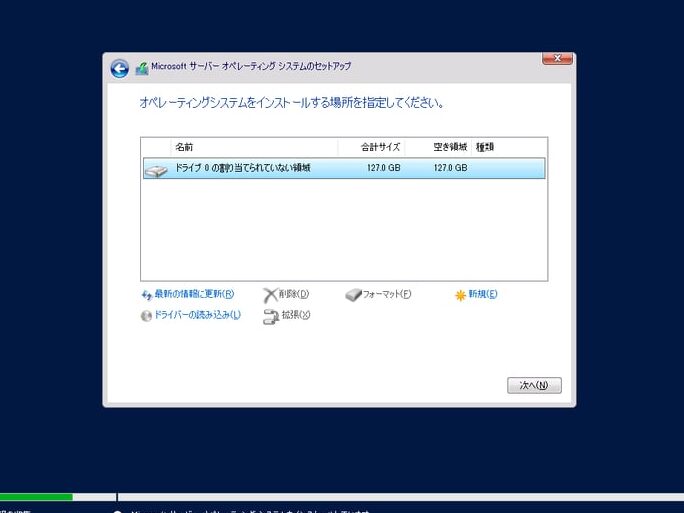
Windows 10のクリーンインストールは、パソコンを新たに生まれ変わらせる素晴らしい方法です。しかし、パーティションの設定を適切に行わないと、思わぬトラブルに見舞われることもあります。私たちは、クリーンインストールを成功させるために必要な知識を共有し、あなたの不安を解消します。
Windows10 クリーン インストール パーティション 概要
クリーンインストールを行う際には、パーティションの設定が重要です。しっかりとした準備を整えることで、スムーズなインストールが可能になります。次に、クリーンインストール時のパーティション作成の手順を示します。
- バックアップを行う。 重要なデータを外部ストレージやクラウドに保存してください。
- インストールメディアを作成する。 Windows 10 の ISOファイルをダウンロードし、USBドライブを使ってインストールメディアを作成します。
- コンピュータを再起動する。 BIOS設定を開き、USBドライブからの起動に設定します。
- インストールオプションを選択する。 Windowsセットアップ画面で「カスタム」を選択し、パーティションの管理を始めましょう。
- 必要なパーティションを削除する。 以前のWindowsがインストールされているパーティションを選択し、「削除」をクリックして削除します。
- 新しいパーティションを作成する。 空いたスペースを選び、「新規」をクリックしてパーティションを作成します。
- パーティションをフォーマットする。 作成したパーティションを選択し、「フォーマット」をクリックします。
- インストールを開始する。 フォーマットが完了したら、Windows 10 をインストールするパーティションを選択し、「次へ」をクリックします。
必要な準備
クリーンインストールを実行するには、事前にいくつかの準備が重要です。これにより、スムーズなインストールが実現できます。
バックアップの重要性
重要なデータを失わないように、バックアップは必須です。次の手順でデータのバックアップを行います。
- 重要なファイルやフォルダーを選択します。
- 外部ストレージデバイスやクラウドサービスにコピーします。
- バックアップが成功したことを確認します。
データが保護されていること確認したら、次のステップに進めます。
インストールメディアの作成
Windows 10のISOファイルを入手し、インストールメディアを作成します。これにより、クリーンインストールが可能となります。以下の手順に従ってください。
- Microsoftの公式サイトからWindows 10のISOファイルをダウンロードします。
- ダウンロードしたファイルをUSBメモリに書き込みます。
- USBメモリをコンピュータに接続し、起動可能なメディアに変換します。
クリーン インストールの手順
クリーンインストールを成功させるには、いくつかの手順を踏むことが重要です。これから順を追って説明します。
BIOS 設定の確認
- コンピュータを再起動します。
- BIOSまたはUEFI設定に入るためのキーを押します。 一般的には、F2、F10、またはDelキーです。
- 起動順序を確認します。 USBドライブが最初に来るように設定しましょう。
- 設定を保存し、BIOSを終了します。 これにより、次回の起動がUSBドライブから開始されます。
パーティションの分割
- インストールメディアを挿入し、コンピュータを起動します。
- インストール画面で「カスタム」を選択します。
- 以前のWindowsがインストールされているパーティションを選択し、削除します。 注意深く選択しないと、データが失われます。
- 新しいパーティションを作成します。 「新規」ボタンをクリックし、要件に応じたサイズを指定します。
- 新しく作成したパーティションをフォーマットします。 フォーマットを行うことで、インストールがスムーズになります。
- フォーマットが完了したパーティションを選択し、Windows 10のインストールを開始します。
インストール後の設定
Windows 10のクリーンインストール後、いくつかの設定が必要です。これにより、快適な環境を整えることができます。以下の手順に従って設定を進めましょう。
ドライバーのインストール
- デバイスマネージャーを開く。
- スタートメニューから「デバイスマネージャー」と入力して検索します。
- 必要なドライバーを探す。
- 不明なデバイスや!マークのついているデバイスを確認します。
- ドライバーをダウンロードする。
- メーカーの公式サイトにアクセスし、最新のドライバーをダウンロードします。
- ドライバーをインストールする。
- ダウンロードしたファイルを実行し、インストール手順に従います。
- 再起動する。
- ドライバーのインストール後、コンピュータを再起動します。
アプリケーションの設定
- 必要なアプリケーションを決定する。
- どのアプリを使用するかリストを作成します。例えば、ブラウザ、オフィスソフト、セキュリティソフトなどです。
- アプリケーションをダウンロードする。
- 各アプリの公式サイトへ行き、最新バージョンをダウンロードします。
- インストール手順を実行する。
- ダウンロードしたファイルを開き、画面の指示に従ってインストールします。
- アプリ設定を行う。
- 初回起動時に表示される設定ウィザードに従い、必要な設定を行います。
- アプリの更新を確認する。
- 稼働したアプリを開き、最新のアップデートがないか確認します。そして、必要な場合はアップデートを適用します。
Conclusion
クリーンインストールを通じて新しいスタートを切ることは、パソコンのパフォーマンスを改善する素晴らしい方法です。パーティションの設定を正しく行うことで、トラブルを回避しスムーズなインストールが実現できます。
私たちは、必要な手順をしっかりと理解し準備を整えることで、安心してこのプロセスを進められると信じています。インストール後の設定やアプリケーションのインストールも欠かせないステップです。これらを丁寧に行うことで、快適な使用環境を手に入れましょう。
これからの作業が皆さんにとって有意義であることを願っています。