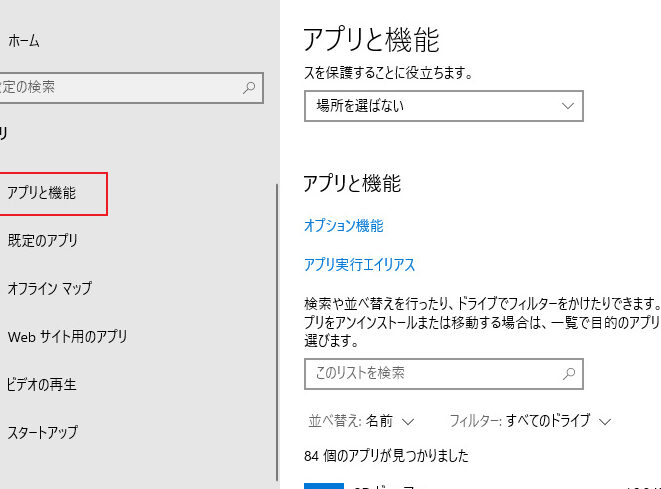
パソコンを使っていると、インストールしたアプリが突然表示されなくなることがあります。これはとてもイライラする問題で、何が原因なのか分からないことも多いですよね。私たちもその経験をしたことがありますが、解決策を見つけることでスムーズに作業を再開できることがわかりました。
パソコン インストールしたアプリが表示されないとは
パソコンでインストールしたアプリが表示されない現象は、ユーザーにとってストレスの多い体験です。この問題の原因は様々で、解決法を見つけることが重要です。
以下のステップを実行して、アプリが表示されない問題を解決しましょう。
- パソコンを再起動する。 再起動することで、数多くの小さな問題が解決します。
- アプリのインストール状況を確認する。 インストールしたアプリが正しくインストールされているか、設定メニューから確認します。
- 最新のアップデートを行う。 パソコンおよびアプリの最新の更新を適用することが、表示されない原因を解消する場合があります。
- 設定を確認する。 アプリが非表示設定になっていないか、システム設定で確認します。
- セキュリティソフトの設定を見直す。 一部のセキュリティソフトがアプリの表示を妨げることがあるので、関連設定をチェックします。
- アプリを再インストールする。 アプリをアンインストールし、再度インストールすることで問題が解決することがあります。
よくある原因
アプリが表示されない問題には、いくつかのよくある原因があります。これらの原因を特定することで、解決策を見つけやすくなります。以下に主要な原因を詳しく説明します。
インストールの不具合
アプリのインストール中に問題が発生することがある。これには以下の要因が関与していることが多い:
- すでにインストールされている場合:同じアプリが既にインストールされていると、再インストールができないことがある。
- インターネット接続の問題:インストール中に接続が切れると、アプリが正しくインストールされないことがある。
- セキュリティソフトの干渉:ウイルス対策ソフトがインストールを妨げることがある。
ショートカットの問題
アプリがインストールされていても、ショートカットが正しく作成されていない場合、表示されないことがある。以下の点を確認する:
- ショートカットの存在確認:デスクトップやスタートメニューにショートカットがないか確認する。
- ショートカットを再作成:見つからない場合は、アプリの実行ファイルからショートカットを手動で作成する。
- ショートカットのパスを確認:ショートカットが正しい場所を指しているか確認する。
アプリの互換性
- OSのバージョン確認:アプリが自分のオペレーティングシステムと互換性があるか確認する。
- システム要件確認:アプリに必要なメモリやプロセッサの要件を満たしているか確認する。
- アップデートの有無:アプリやOSの最新のアップデートが適用されているか確認する。
解決策
アプリが表示されない問題を解決するために、具体的な手順を以下に示します。
インストールの再確認
- 「スタート」メニューを開くします。
- 「設定」をクリックします。
- 「アプリ」を選択します。
- インストールリストでアプリを探すし、表示されているか確認します。
- アプリが見つからない場合、再インストールを考えてください。
ショートカットの作成
- デスクトップを確認し、アプリアイコンがあるか確かめる。
- アイコンが見つからなければ、インストールされたアプリ一覧を開く。
- アプリを右クリックして、「送る」を選択。
- 「デスクトップ(ショートカットを作成)」を選ぶことで、ショートカットを作成します。
- 作成されたショートカットを確認し、デスクトップに表示されているか確認します。
システム設定の見直し
- 「設定」を再度開くし、次に「更新とセキュリティ」を選択。
- 「Windows Update」をクリックして、最新の更新プログラムが適用されているか確認します。
- 「トラブルシューティング」を選択して、システムの問題を検出します。
- 表示された問題を解決するための手順に従います。
- 再起動後、アプリを再度確認し、表示されるかを確認します。
予防策
アプリが表示されない問題を避けるための予防策を講じることが重要です。以下では、具体的な方法をいくつか紹介します。
アプリのインストール方法
- 信頼できるソースからダウンロードする。
アプリは公式サイトや公式ストアからのみダウンロードします。
- インストール中の指示をよく読む。
インストールウィザードの指示をしっかりと確認しましょう。
- 必要な権限を許可する。
アプリインストール時に求められる権限を適切に設定します。
- 最新のバージョンを選ぶ。
常にアプリの最新バージョンをインストールするよう心がけます。
- インストール後の確認を行う。
アプリが正しくインストールされたかを確認し、動作をチェックします。
定期的なメンテナンス
- ソフトウェアのアップデートを実施する。
定期的に最新のソフトウェアアップデートを適用します。
- 不要なアプリを削除する。
使用していないアプリをアンインストールし、システムを軽く保ちます。
- ディスクのクリーンアップを行う。
定期的にディスクのクリーンアップを実施し、不要なファイルを削除します。
- ウイルススキャンを実施する。
もしかしたら、ウイルスやマルウェアがアプリの表示に影響しているかもしれません。定期的にスキャンを行います。
- 設定のバックアップを取る。
システム設定を適宜バックアップし、トラブル時に備えます。
Conclusion
アプリが表示されない問題は私たちにとって非常に厄介ですが正しいアプローチを取ることで解決できます。再起動やインストール状況の確認といった基本的な手順を試すことで多くの場合は問題が解決します。また予防策を講じることで将来的なトラブルを未然に防ぐことが可能です。信頼できるソースからのダウンロードや定期的なメンテナンスを心がけることで、快適なパソコンライフを維持しましょう。私たちの経験を活かして、皆さんもぜひ試してみてください。