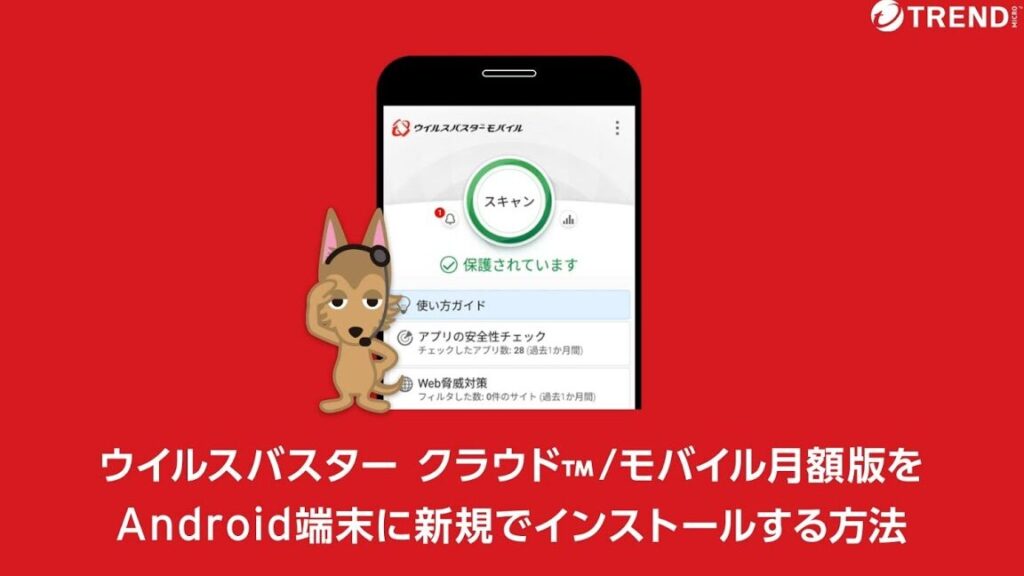
私たちのデジタルライフは、ますます多くの脅威にさらされています。そこで、**ウイルスバスター月額版のインストール**は、私たちのデバイスを守るための重要なステップです。ウイルスやマルウェアから守るだけでなく、オンラインでの安全性も高めてくれます。では、どのようにしてこのソフトウェアを簡単にインストールできるのでしょうか?
ウイルスバスター月額版 インストールの概要
ウイルスバスター月額版のインストールは簡単です。以下のステップに従って、スムーズにインストールを行いましょう。
- 公式サイトにアクセスします。 ウイルスバスターの公式サイトを開き、月額版のページへ移動します。
- アカウントを作成します。 まだアカウントがない場合は、新しいアカウントを登録してください。
- プランを選択します。 希望する月額プランを選択し、支払い情報を入力します。
- ダウンロードリンクを取得します。 支払いが確認されたら、ダウンロードリンクが表示されます。
- インストールファイルをダウンロードします。 ダウンロードリンクをクリックして、インストールファイルをPCに保存します。
- インストールを始めます。 ダウンロードしたファイルをダブルクリックして、インストールを開始します。
- 指示に従います。 画面に表示される指示に従って、インストール作業を進めてください。
- インストールが完了します。 インストールが終わったら、ウイルスバスターを起動します。
- ログインします。 先ほど作成したアカウントでログインし、設定を行います。
インストール前の準備
ウイルスバスターの月額版をインストールする前に、いくつかの準備が必要です。適切な準備を行うことで、スムーズにインストールが進む。以下の手順に従って、準備を整えましょう。
システム要件
ウイルスバスターをインストールする前に、システム要件を確認することが大切です。対応するオペレーティングシステムやハードウェアの情報は以下の通りです。
- Windows 10 以上のバージョン。
- macOS 10.14 以上のバージョン。
- 最低 4GBのRAM を推奨。
- HDDの空き容量は 1GB以上 必要。
要件を満たさない場合、正常に動作しないことがあるため注意が必要です。
事前チェックリスト
インストールを始める前に、以下のチェックリストを確認しましょう。
- インターネット接続を確認:安定した接続が必要です。
- 利用するデバイスをバックアップ:万が一の場合に備えます。
- 不要なソフトウェアをアンインストール:競合するプログラムを削除します。
- ウイルス対策ソフトを無効化:既存のウイルス対策がある場合、無効にします。
- コンピュータを再起動:新たにソフトウェアをインストールする前に行います。
インストール手順
ウイルスバスターの月額版をスムーズにインストールするための具体的な手順を以下に示します。各ステップを順に実行して、確実にインストールを完了させましょう。
ダウンロード方法
次の手順でウイルスバスターをダウンロードします。
- 公式サイトにアクセスします。
- アカウントを作成し、サインインします。
- プランを選択して、支払い情報を入力します。
- ダウンロードリンクを取得します。
- インストールファイルをダウンロードします。
インストールの実行
- ダウンロードしたファイルを開くします。
- インストールウィザードに従う必ず指示に従って進めます。
- 使用許諾契約に同意する必要があります。
- インストール先フォルダを選択します。
- インストールを開始し、完了するのを待ちます。
- インストールが完了したら、作成したアカウントでログインします。
- 設定を行い、ウイルスバスターが正しく機能するか確認します。
トラブルシューティング
ウイルスバスターのインストール中にトラブルが発生することがありますが、具体的な問題に応じた解決方法を確認できます。以下は、よくある問題とその解決策です。
よくある問題と解決策
- インストールが開始できない。 インターネット接続を確認してください。接続が不安定な場合、インストールが失敗することがあります。
- ダウンロードしたファイルが開けない。 ダウンロードされたファイルが損傷している場合があります。その際は、再度公式サイトからダウンロードを試みてください。
- 従来のウイルス対策ソフトが邪魔をする。 既存のウイルス対策ソフトウェアを完全にアンインストールしてから、ウイルスバスターのインストールを行いましょう。
- インストール中のエラーメッセージ。 エラーメッセージに記載されているコードをメモして、公式サポートを参照してください。
- ウイルスバスターが正しく動作しない。 ソフトウェアをアップデートし、設定を確認することで解決できる場合があります。特に、最新のバージョンに更新するのが重要です。
サポートへの問い合わせ方法
- サポートページにアクセスする。 ウイルスバスターの公式ウェブサイトからサポートセクションを見つけます。
- 問い合わせ方法を選択する。 電話、メール、またはチャットサポートの中から希望の方法を選びます。
- 必要な情報を入力する。 問題の詳細やエラーメッセージ、使用しているOSのバージョンを正確に記入しましょう。
- 返信を待つ。 サポートチームからの回答を数時間以内に受け取ることができます。
まとめ
ウイルスバスターの月額版をインストールすることで私たちのデジタル環境は大きく守られます。安全なオンライン体験を確保するためにはこのソフトウェアが不可欠です。インストール手順はシンプルでありながらも必要な準備を怠らないことが重要です。
トラブルシューティングの情報も役立ちます。問題が発生した際には、公式サポートを利用することで迅速に解決できます。ウイルスバスターを導入し、安心してデジタルライフを楽しみましょう。