VMware Toolsのインストールができないと、仮想環境でのパフォーマンスが低下し、さまざまな機能が制限されてしまいます。私たちもこの問題に直面したことがあり、解決策を見つけるために多くの時間を費やしました。この記事では、VMware Toolsがインストールできない理由や、その解決方法について詳しく解説します。
VMware Tools インストールの重要性
VMware Toolsのインストールは、仮想環境において重要な役割を果たします。これがないと、パフォーマンスに著しい影響が出る可能性があります。特に、ゲストOSの操作性や機能が制限されるため、インストールは必須です。ここでは、VMware Toolsのメリットについて具体的に見ていきます。
- パフォーマンス向上: VMware Toolsをインストールすると、ゲストOSとホストOS間の通信が改善され、全体的なパフォーマンスが向上します。
- デバイスドライバーの最適化: インストールにより、仮想デバイスのドライバーが提供され、操作がスムーズになります。
- 画面解像度の自動調整: VMware Toolsを使うと、画面解像度が自動的に調整され、ユーザーエクスペリエンスが向上します。
- フォルダー共有機能: ゲストOSとホストOS間でファイルを簡単に共有できる機能が提供されます。
- ゲストOSの状態管理: ゲストOSの電源管理やシャットダウン操作が容易になります。
主な原因
VMware Toolsがインストールできない理由はいくつかあります。ここでは、主な原因を詳しく解説します。
設定ミス
設定ミスが発生することは多く、その結果、VMware Toolsのインストールが妨げられます。以下の手順を確認してください。
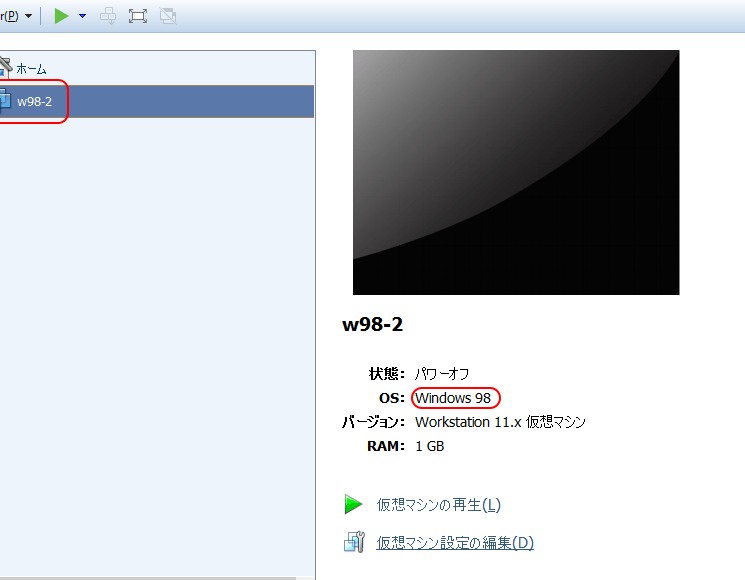
- 仮想マシンの電源がオンになっているか確認する。オフの場合、VMware Toolsはインストールできません。
- オペレーティングシステムの互換性をチェックする。LinuxやWindowsの各バージョンに適したVMware Toolsを使用する必要があります。
- 必要な管理者権限があるか確認する。管理者としてログインしていない場合、インストールが制限されます。
- VMwareの設定が正しいか見直す。適切に設定されていない場合、インストール中にエラーが発生することがあります。
バージョンの不一致
- ホストとゲストOSのバージョンを確認する。互換性のないバージョン間でのインストールはできません。
- VMware PlayerやWorkstationの最新バージョンを使用しているか確認する。古いバージョンでは新しいVMware Toolsがサポートされていないことがあります。
- ゲストOSに必要な更新プログラムが適用されているか確認する。未適用の場合、インストール時に問題が生じることがあります。
解決策
VMware Toolsのインストールに関する問題を解決するための具体的な手順を以下に示します。
設定の確認
- 仮想マシンの電源状態を確認する。
仮想マシンがシャットダウンまたはスリープ状態ではないことを確認します。
- オペレーティングシステムの互換性を確認する。
使用しているOSがVMware Toolsに対応しているかを確認します。
- 管理者権限を確認する。
インストールを行うユーザーアカウントが管理者権限を持っているかを確認します。
- VMwareの設定を見直す。
仮想マシンの設定が正しく行われているかどうかを再確認します。
- ホストとゲストOSのバージョンを確認する。
ホストとゲストOSのバージョンが互換性があるかを確認します。
ソフトウェアのアップデート
- VMware PlayerまたはWorkstationの最新版をダウンロードする。
公式サイトから最新バージョンを入手します。
- ゲストOSの更新プログラムを適用する。
ゲストOSに最新の更新プログラムが適用されているかを確認します。
- VMware Toolsの最新パッケージを取得する。
VMwareの公式リポジトリから最新のVMware Toolsをダウンロードします。
- インストールを再試行する。
上記の手順を確認した後、もう一度VMware Toolsのインストールを行います。
トラブルシューティング
VMware Toolsのインストールができない問題を解決するためには、以下の手順を順に実行します。
ログファイルの確認
- 仮想マシンを起動します。まず、対象の仮想マシンを起動します。
- ログインします。ゲストオペレーティングシステムに管理者としてログインします。
- ログファイルを探します。VMware Logsフォルダにアクセスし、関連するログファイルを見つけます。
- エラーメッセージをチェックします。特に、「VMware Tools install failed」や「エラーコード」のセクションに注目します。
- 問題の原因を特定します。ログの内容から、問題の原因が何か確認します。
再インストールの手順
- ゲストOSをシャットダウンします。仮想マシンの電源を切ります。
- VMwareが最新か確認します。最新のVMware PlayerまたはWorkstationがインストールされているか確認します。
- VMware Toolsの最新パッケージをダウンロードします。公式サイトから最新のVMware Toolsパッケージを取得します。
- ゲストOSを再起動します。仮想マシンを再起動し、ゲストOSにアクセスします。
- VMware Toolsのインストーラーを実行します。ダウンロードしたパッケージを使ってインストールを始めます。
- 指示に従ってインストールを進めます。インストーラーの指示に従い、必要なオプションを選択します。
- インストール完了後に再起動します。インストールが完了したら、ゲストOSを再起動します。
まとめ
VMware Toolsのインストールができない問題は多くのユーザーにとって悩ましい課題です。しかし私たちは適切な手順を踏むことでこの問題を解決できることを知っています。仮想環境のパフォーマンスを最大限に引き出すためには、VMware Toolsのインストールが不可欠です。
設定ミスやバージョンの不一致が主な原因ですが、正しいトラブルシューティング手順を実行することで解決に導けます。私たちが紹介した解決策を参考にし、必要なステップを確認していけば、VMware Toolsのインストールを無事に完了することができるでしょう。これにより、仮想マシンの機能性や操作性が大幅に向上します。