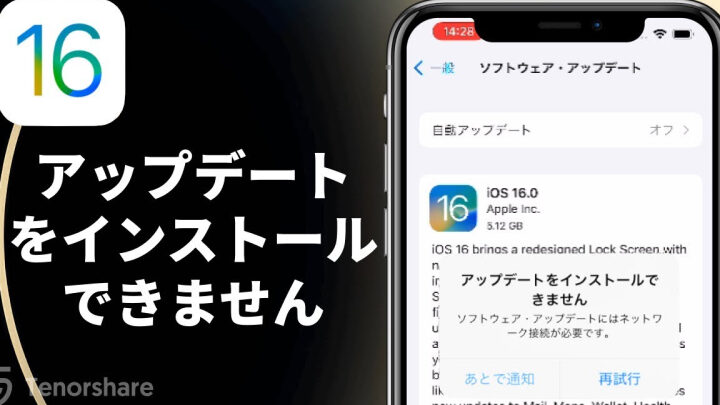
iOSデバイスを使っている私たちにとって、アプリのインストールは日常的な作業です。しかし、時には「iOS ダウンロード済み インストールできない」という問題に直面することがあります。これが起こると、アプリを楽しむことができず、ストレスを感じることも少なくありません。
iOS ダウンロード済み インストールできないの概要
「iOS ダウンロード済み インストールできない」問題は、アプリのインストール時に「ダウンロード済み」の状態が続く障害です。この状況はユーザーにとって不便で、アプリの利用ができなくなることがあります。本項目では、具体的な解決方法を示します。
- デバイスを再起動する
デバイスの電源を切り、数秒待ってから再度電源を入れます。この方法で一時的な不具合を解消できる場合があります。
- ストレージの確認
ストレージ容量をチェックし、不足している場合は不要なアプリやデータを削除します。十分な空き容量が必要です。
- ネットワーク接続を確認する
Wi-Fiもしくはモバイルデータの接続が正常かどうか確認します。不安定な接続が原因でダウンロードが進まないこともあります。
- App Storeのキャッシュをクリアする
App Storeを開き、下にスクロールしてリフレッシュします。これで最新の情報に更新されることがあります。
- アプリの再ダウンロードを試みる
一度インストールをキャンセルし、再度アプリをダウンロードします。この手順が問題解決に役立ちます。
- iOSのアップデートを確認する
設定からソフトウェアアップデートを確認し、最新のiOSバージョンにアップデートします。古いバージョンではアプリとの互換性が問題になることがあります。
一般的な原因
「iOS ダウンロード済み インストールできない」の問題には、いくつかの一般的な原因があります。それらを理解することで、解決策を見つけやすくなります。
ストレージ不足
ストレージの空き容量が不足している場合、アプリのインストールが進まないことがあります。対処方法として、次の手順を試してください。
- 設定アプリを開く
- 「一般」を選択する
- 「iPhoneストレージ」をタップする
- 不要なアプリやデータを削除する
- 空き容量が確保できたか確認する
インターネット接続の問題
不安定なインターネット接続も、インストールの妨げになります。以下のステップで、接続状況を確認しましょう。
- Wi-Fiまたはモバイルデータがオンになっているか確認する
- 他のウェブサイトやアプリにアクセスできるか試す
- ルーターを再起動するか、ネットワーク設定をリセットする
- 設定から「マイネットワーク」を選び、Wi-Fiに再接続する
ソフトウェアのバグ
- 「設定」アプリを開く
- 「一般」を選択
- 「ソフトウェアアップデート」をタップ
- 最新のiOSバージョンがあるか確認する
- もしアップデートがあれば、インストールする
トラブルシューティングの手順
iOSデバイスで「ダウンロード済み インストールできない」問題に直面した場合、次の手順を試して問題を解決しましょう。
再起動の実施
デバイスを再起動すると、問題が解決することがあります。以下の手順に従ってください。
- 電源ボタンを長押しして、スライダーが表示されるまで待ちます。
- スライダーを右にスライドさせて、デバイスの電源を切ります。
- 数秒待ってから、再度電源ボタンを長押しして、デバイスを再起動します。
ストレージの確認
ストレージ不足が問題の原因である場合、空き容量を確保することが重要です。次の手順で確認できます。
- 設定アプリを開きます。
- 一般を選択します。
- iPhoneストレージをタップします。
- 不要なアプリやデータを選択し、「削除」をタップしてストレージを空けます。
設定のリセット
設定のリセットも有効です。これにより、デバイスの設定が初期状態に戻りますが、データは失われません。手順は以下の通りです。
- 設定アプリを開きます。
- 一般を選択します。
- リセットをタップします。
- すべての設定をリセットを選択します。
- 確認メッセージが表示されたら「リセット」をタップします。
予防策
アプリのインストールができない問題を防ぐために、いくつかの予防策を講じることが重要です。ここでは、定期的な更新と不要なアプリの削除に焦点を当てます。
定期的な更新
アプリやiOSのソフトウェアを定期的に更新することで、バグや互換性の問題を軽減できます。以下の手順に従って、更新を行います。
- 設定アプリを開く。
- 「一般」を選択する。
- 「ソフトウェア・アップデート」をタップする。
- 利用可能なアップデートがあれば、指示に従ってインストールする。
定期的に確認すれば、常に最新の状態を保てます。アプリの場合も同様に、App Storeから各アプリの更新を行いましょう。
不要なアプリの削除
ストレージ不足がインストールの障害となることがあります。不要なアプリを削除することで、容量を確保しましょう。手順は以下の通りです。
- 設定アプリを開く。
- 「一般」を選択する。
- 「iPhoneストレージ」をタップする。
- 不要なアプリを選び、「アプリを削除」をタップする。
まとめ
この問題に直面した際は、焦らずに提案した手順を試してみてください。デバイスの再起動やストレージの確認は基本的な解決策ですが、意外と効果的です。ネットワーク接続やApp Storeのキャッシュをクリアすることも忘れずに行いましょう。
また、定期的なソフトウェアのアップデートや不要なアプリの削除を心がけることで、今後のトラブルを未然に防ぐことができます。私たちの提案を参考にして、快適なiOSライフを楽しんでいきましょう。