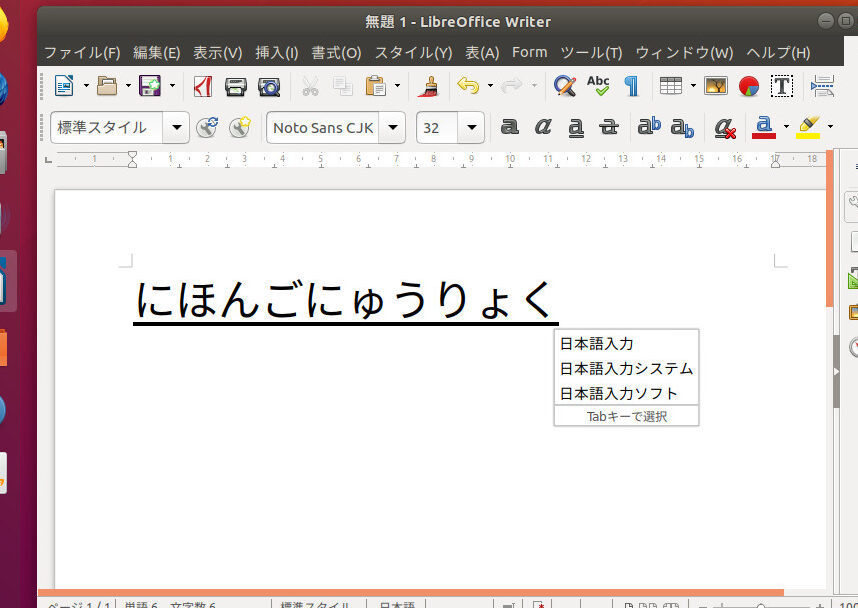
私たちは、Ubuntuを使っている多くのユーザーが直面する日本語の設定や活用法についてお話ししたいと思います。Ubuntu 日本語のサポートは、特に日本語を母国語とするユーザーにとって非常に重要です。 使いやすさやカスタマイズ性が魅力のUbuntuですが、日本語環境を整えることでさらにその魅力が引き立ちます。
Ubuntu 日本語とは
Ubuntu 日本語は、私たちが Ubuntu オペレーティングシステムで日本語をサポートするための機能です。私たちが日本語の環境を設定することで、使用体験が向上します。具体的には、以下の設定を行うことで、日本語を快適に使えるようになります。
- システム設定を開く。 上部のメニューから「設定」を選択します。
- 言語サポートを選ぶ。 設定メニューの中から「地域と言語」をクリックします。
- 日本語を追加する。 言語のリストで「日本語」を見つけ、「インストール」をクリックします。
- 入力ソースを設定する。 「入力ソース」セクションで「日本語」を追加します。
- フォントを確認する。 日本語フォントがインストールされているかを確認し、必要に応じて追加します。
- 日本語入力をテストする。 テキストエディターを開き、日本語が正しく入力できるかを確認します。
Ubuntu 日本語のインストール
Ubuntuで日本語を設定する手順は簡単です。以下の手順に従って、快適な日本語環境を構築しましょう。
インストール手順
- システム設定を開く。 左上の「アクティビティ」をクリックし、検索バーに「設定」と入力して設定アプリを開きます。
- 言語サポートを選択。 設定画面から「地域と言語」をクリックし、「言語」を選択します。
- 日本語を追加。 「言語を追加」をクリックし、日本語をリストから選びます。その後、インストールを開始します。
- 入力ソースを設定。 日本語が選択されたら、「入力ソースを追加」をクリックし、日本語のキーボードレイアウトを選びます。
- フォントの確認。 日本語の表示を確認するために、フォント設定を見直します。「フォント」を選択し、必要に応じて変更します。
- 日本語入力をテスト。 テキストエディタを開き、日本語で入力してみます。
言語設定の変更
言語設定を変更して、Ubuntuの全体的な環境を日本語にする手順は以下の通りです。
- 設定を開く。 先ほどと同様に、設定アプリを開きます。
- 地域と言語を選択。 メニューから「地域と言語」を選びます。
- 優先言語を変更。 日本語を上位にドラッグして、優先言語として設定します。
- システムを再起動。 設定が完了したら、システムを再起動し、変更を反映させます。
Ubuntu 日本語の特徴
Ubuntuの日本語サポートは、ユーザーに優れた体験を提供します。特に、日本語入力やアプリケーションの使い勝手が重要です。
日本語入力のサポート
Ubuntuでは、日本語入力のための強力なサポートが用意されています。以下の手順で日本語入力を設定できます。
- システム設定を開く。
- 「言語サポート」を選択する。
- 日本語を追加する。
- 入力ソースの設定から「日本語」を選ぶ。
- 設定を保存し、システムを再起動する。
この設定により、ユーザーは簡単に日本語を入力できるようになります。
プリインストールされているアプリ
Ubuntuには、日本語環境向けにプリインストールされたアプリが豊富にあります。具体的には、以下のアプリがあります。
Ubuntu 日本語の利点
Ubuntuで日本語を使用することには数多くの利点があります。これにより、日本語話者が効率的に作業できる環境が整います。以下に具体的な利点を示します。
カスタマイズ性
- システム設定画面を開く
システム設定アイコンをクリックします。
- 言語サポートを選択する
設定画面で「言語サポート」を選びます。
- 日本語を追加する
「言語の追加」ボタンをクリックし、日本語を選択します。
- 入力ソースを設定する
「入力ソース」タブに移動し、日本語の入力方法を選択します。
- フォントを確認する
日本語フォントがインストールされているか確認します。
- システムを再起動する
設定を反映させるためにUbuntuを再起動します。
カスタマイズにより、自分好みの環境を作り出せます。快適に日本語を使用できるようになります。
コミュニティのサポート
- フォーラムに参加する
Ubuntuの日本語フォーラムを訪れ、情報を収集します。
- 質問を投稿する
自分の質問を具体的に書き込んで、他のユーザーからの回答を待ちます。
- ドキュメントを参照する
公式なUbuntuドキュメントを確認し、設定やトラブルシューティングに役立つ情報を探します。
- イベントに参加する
日本語コミュニティのイベントや勉強会に参加し、直接フィードバックを受け取ることができます。
Ubuntu 日本語の欠点
Ubuntuでの日本語環境は便利ですが、いくつかの欠点も存在します。以下に主な問題点を具体的に説明します。
対応アプリケーションの限界
Ubuntuで利用可能な日本語対応アプリケーションには、以下のような限界があります。
- 特定のアプリの不足: 日本語の機能が充実した特定のアプリが少ないことがあります。
- 互換性の問題: 一部の日本語フォントやツールが他のOSと比べて互換性に欠けることがあります。
- アップデートの遅延: 日本語対応のアプリにおいて、新機能のアップデートが遅れるケースがあります。
学習曲線
- 初期設定の複雑さ: 日本語の初期設定が複雑で、初心者には敷居が高いことがあります。
- 使い方の習得: 日本語入力システムの使い方を習得するのに時間がかかることがあります。
- ドキュメントの不足: 日本語によるドキュメントやチュートリアルが不足し、情報を得るのが難しい場合があります。
Conclusion
Ubuntuでの日本語環境は私たちに多くの利点を提供してくれます。設定を整えることで快適な作業環境が実現できるのは大きな魅力です。特に日本語に特化したアプリケーションが豊富であることは、日常の作業をスムーズに進める助けになります。
ただし一方で、いくつかの課題も存在します。特定のアプリケーションの不足や初期設定の複雑さは、初心者にとっての障壁となり得ます。私たちはこれらの情報を元に、より良い日本語環境を目指していきましょう。