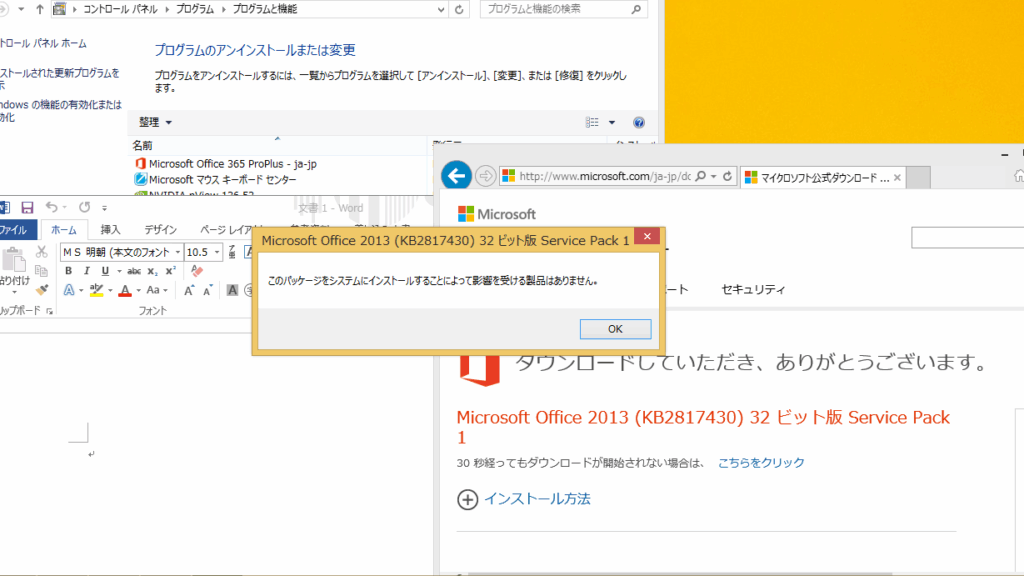
私たちは、古いソフトウェアを使い続けることに時折直面しますが、特に Office 2013 XP インストール については、どうすればスムーズに行えるか気になりますよね。多くの方がこのバージョンを使用している理由は、その安定性と使いやすさです。しかし、インストールプロセスは少し複雑に感じるかもしれません。
Office 2013 XP インストールの概要
Office 2013 XPのインストール手順は、以下のステップに従うことでスムーズに進められます。私たちは、各ステップを簡潔に説明します。
- インストールメディアを準備します。 Office 2013 XPのDVDまたはインストール用のUSBドライブを用意してください。
- PCを起動します。 インストールしたいPCを起動し、インストールメディアを挿入します。
- Setup.exeファイルを実行します。 メディア内の「Setup.exe」をダブルクリックして、インストールプロセスを開始します。
- ライセンス条項に同意します。 インストールウィザードで表示されるライセンス条項を読み、同意する場合はチェックボックスを選択します。
- インストールの種類を選択します。 「新規インストール」または「アップグレード」を選んで、適切なオプションをクリックします。
- インストール先のフォルダを指定します。 デフォルトのフォルダを使用するか、新しいフォルダを指定します。位置を確認して、次に進めます。
- インストールを開始します。 「インストール」をクリックすると、インストールが始まります。
- インストールの完了を待ちます。 完了まで数分かかる場合があります。進行状況バーを確認してください。
- セットアップを完了させます。 インストールが完了したら、ウィザードの指示に従ってPCを再起動します。
- Office 2013 XPを起動します。 再起動後、プログラムからOffice 2013 XPを開き、使用を開始します。
システム要件
Office 2013 XPを効果的にインストールするためには、特定のシステム要件を満たす必要があります。この要件には、ハードウェアおよびソフトウェアの条件が含まれます。
ハードウェア要件
以下は、Office 2013 XPをインストールするために必要なハードウェアの条件です:
- プロセッサ: 1 GHz以上の32ビットまたは64ビットのプロセッサ。
- メモリ: 1 GBのRAM(32ビット)または2 GBのRAM(64ビット)。
- ハードディスク: 最低3 GBの空き容量。
- ディスプレイ: 1024 x 576以上の解像度。
- グラフィックス: DirectX 10対応のグラフィックスカード。
ソフトウェア要件
お次に、ソフトウェア要件について説明します。これらの要件を確認することが、スムーズなインストールを確実にします。
- オペレーティングシステム: Windows 7以上が必要。
- インターネット: 一部の機能にはインターネット接続が必要。
- ブラウザー: Internet Explorer 8以上が推奨されます。
- Microsoft .NET Framework: Version 4.0が必要です。
インストール手順
私たちがOffice 2013 XPをインストールする際の基本的な手順を以下に示します。
インストール前の準備
- システム要件を確認する
Office 2013 XPが正常に動作するかを確認するために、以下の要件を確認します:
- プロセッサ:1 GHz以上
- RAM:1 GBまたは2 GB
- 空き容量:最低3 GB
- ディスプレイ:1024 x 576以上
- グラフィックスカード:DirectX 10対応
- インストールメディアを用意する
インストール用のCDまたはダウンロードしたファイルを準備します。
- インターネット接続を確認する
インストール中に必要な更新プログラムをダウンロードするために、安定したインターネット接続が必要です。
- ライセンスコードを用意する
インストールを始める前に、正しいライセンスコードを手元に用意します。
実際のインストールプロセス
- PCを起動する
Office 2013 XPをインストールするPCを起動します。
- インストールメディアを挿入する
CDを挿入するか、ダウンロードしたファイルのフォルダを開きます。
- Setup.exeファイルを実行する
インストールメディアのルートディレクトリに入り、Setup.exeファイルをダブルクリックします。
- ライセンス条項に同意する
表示されるライセンス条項を読み、同意するボックスにチェックを入れます。
- インストールの種類を選択する
通常インストールまたはカスタムインストールを選択します。
- インストール先フォルダを指定する
デフォルトの保存先を使用するか、別のフォルダを指定します。
- インストールを開始する
「インストール」ボタンをクリックし、インストールのプロセスを開始します。
- 完了まで待機する
インストールが完了するまで待ちます。
- セットアップの完了を確認する
最後に「完了」ボタンをクリックしてセットアップを終了します。
- Office 2013 XPを起動する
デスクトップに作成されたアイコンをダブルクリックして、Office 2013 XPを起動します。
トラブルシューティング
インストールプロセス中に発生する問題のトラブルシューティングには、いくつかの一般的な対策があります。以下に、特に考慮すべき問題とその解決策を示します。
一般的な問題と解決策
- インストールメディアの不良: インストールメディアが破損している場合、新しいメディアを用意します。正しいメディアフォーマットには、DVDまたはUSBが含まれます。
- システム要件の未確認: ハードウェアおよびソフトウェアの要件を再確認します。必要な要件を満たさない場合、アップグレードが必要です。
- ソフトウェアの競合: 他のプログラムがインストールを妨げることがあります。特にアンチウイルスソフトを一時的に無効化します。
- 不正なライセンスキー: 正しいライセンスキーを使用しているか確認してください。入力ミスがないよう注意します。
- インターネット接続の問題: 安定したネット接続を確認します。接続されていない場合、Wi-Fiまたはイーサネットを利用します。
サポート情報
- 公式Microsoftサポート: Microsoftの公式ウェブサイトにアクセスし、該当するサポートページを検索します。
- フォーラム参加: ユーザーフォーラムやコミュニティで質問し、他のユーザーの経験を参考にします。
- トラブルシューティングガイド: Microsoftが提供するトラブルシューティングガイドを確認します。
- カスタマーサポートへの連絡: 直接のお問い合わせのために、カスタマーサポートサービスを利用します。
結論
Office 2013 XPのインストールは少々手間がかかるかもしれませんが 適切な手順を踏むことでスムーズに進めることができます。システム要件を確認し インストールメディアを準備することが成功の鍵です。トラブルシューティングの情報も活用しながら 安心してインストールを進めていきましょう。
このバージョンのOfficeはその安定性と使いやすさから多くのユーザーに支持されています。私たちのガイドを参考にして 効率的にOffice 2013 XPをインストールし その利便性を最大限に活用していきましょう。