私たちが日常的に扱うPDFファイル。これを簡単に閲覧、編集、管理するためには、Acrobat DC Readerになることが不可欠です。このツールは、PDFの標準を確立したAdobeが提供しており、私たちの作業効率を大幅に向上させてくれます。特にリモートワークやオンライン学習が普及する中、PDFの取り扱いスキルはますます重要になっています。
Acrobat DC Readerの概要
Acrobat DC Readerは、PDFファイルを扱うための強力なツールです。このソフトウェアは、PDFの作成、編集、注釈、署名など、多様な機能を提供します。また、クラウド機能を利用して、どこからでもファイルにアクセスできる利便性も持っています。以下にAcrobat DC Readerの主な機能を示します。
- PDFの閲覧: 高品質な表示でPDFファイルを迅速に開けます。
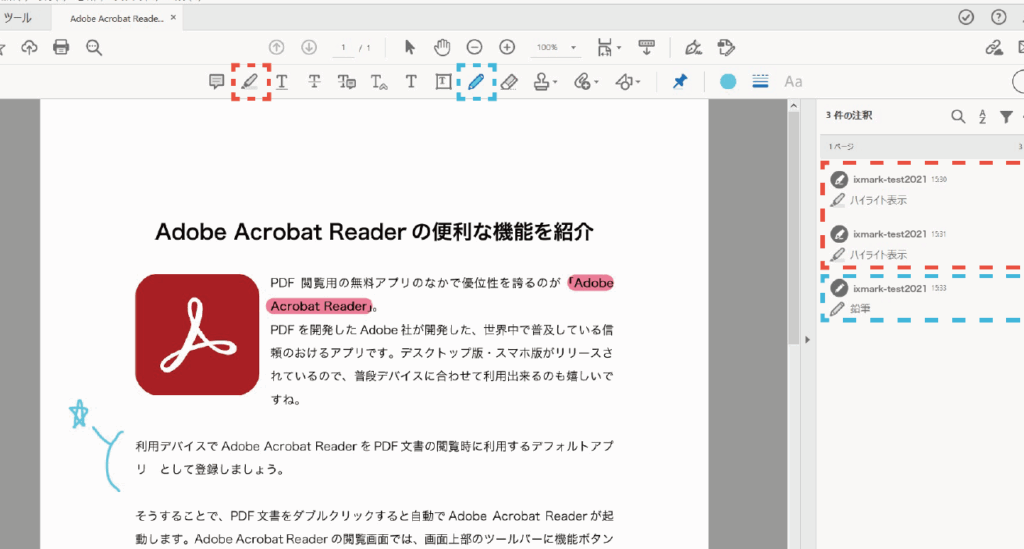
- 注釈の追加: テキストや図形、ハイライトを使ってPDFにコメントを付けられます。
- フォームの記入: さまざまなフォームフィールドにデータを入力できます。
- 電子署名: デジタル署名機能で文書に自署できます。
- クラウドストレージ: Adobe Document Cloudに保存することで、どのデバイスからでもアクセス可能です。
Acrobat DC Readerの機能
Acrobat DC Readerは、PDFファイルを効果的に扱うための多機能ツールです。ここでは、その主要な機能について詳しく説明します。
PDFの閲覧と編集
PDFファイルの閲覧と編集は、Acrobat DC Readerの中心的な機能です。以下の手順で、PDFを素早く開いて編集できます。
- Acrobat DC Readerを起動する。 ソフトをインストールして、アイコンをダブルクリック。
- PDFファイルを開く。 メニューから「ファイル」→「開く」を選択して、目的のPDFを見つける。
- 編集モードに切り替える。 ツールバーから「編集」オプションを選択。
- テキストや画像を変更する。 変更したい部分をクリックし、新しい情報を入力。
- 保存する。 編集後、「ファイル」→「保存」を選んで変更を保存。
コメント機能
PDFにコメントを追加することで、重要な情報を強調できます。この機能を使う手順は次の通りです。
- コメント機能を選択する。 ツールバーから「コメント」をクリック。
- 注釈を追加する場所をクリックする。 テキストや図形の上記を選択。
- コメントを入力する。 テキストボックスにコメントを書き込む。
- コメントのスタイルを変更する。 フォントや色を選んで見やすくする。
- コメントを保存する。 完了後、「ファイル」→「保存」を選択して、変更を保つ。
フォームの記入
PDFフォームの記入は、情報を効率的に収集するために不可欠です。以下の手順に従って、フォームフィールドにデータを入力できます。
- フォームを開く。 PDFをAcrobat DC Readerで開く。
- フィールドを選択する。 入力が必要なフィールドをクリック。
- 必要事項を入力する。 テキストや数字を入力。
- フォームを確認する。 入力した内容に誤りがないかチェック。
- 保存または送信する。 「ファイル」→「保存」または「送信」を選択。
Acrobat DC Readerのインストール手順
Acrobat DC Readerをインストールする手順はシンプルです。このセクションでは、私たちが実際に行うべきステップを明確に示します。
システム要件
Acrobat DC Readerをインストールするには、以下のシステム要件を満たす必要があります。
これらを確認した後、インストールを進めることができます。
インストール手順
インストール手順は以下の通りです。
- Adobeの公式サイトにアクセスする。
- 「Acrobat Reader をダウンロード」をクリックする。
- オペレーティングシステムを選択する。
- 必要なバージョンを選択する。
- 「ダウンロード」をクリックしてインストーラーを取得する。
- ダウンロードしたファイルを開く。
- 画面の指示に従ってインストールを進める。
- インストール完了後、アプリケーションを起動する。
Acrobat DC Readerの活用法
Acrobat DC Readerは多機能なPDF管理ツールであり、ビジネスや学習において非常に役立ちます。このセクションでは、その具体的な活用法について説明します。
ビジネスでの利用
- PDFを開く
Acrobat DC Readerを起動し、表示したいPDFファイルを選択する。
- ドキュメントにコメントを追加する
ドキュメントを確認し、必要な箇所にハイライトや注釈を追加する。
- フォームを記入する
フォームフィールドをクリックし、必要なデータを入力する。
- 文書に署名をする
署名機能を使い、自署を追加する。これにより、文書の信頼性が向上する。
- PDFを保存または共有する
編集や署名を終えたら、ファイルを保存するか、他の人と共有する。
学習での利用
- 教材PDFを開く
学校やオンラインコースから提供されたPDF教材をAcrobat DC Readerで開く。
- 重要な箇所をハイライトする
読書中に重要な情報をハイライトし、後で参照しやすくする。
- メモを追加する
コメント機能を利用して、自分の理解を深めるためのメモを書き込む。
- オフラインで閲覧する
Adobe Document Cloudを利用し、必要な教材をダウンロードしてオフラインで閲覧する。
- 他者と情報を共有する
学習仲間とコメントや情報を共有し、理解を深めるためのディスカッションを行う。
まとめ
Acrobat DC Readerは私たちの日常業務や学習に欠かせないツールです。PDFファイルの閲覧や編集が簡単に行えるため作業効率が向上し、リモートワークやオンライン学習においてもその利便性が際立ちます。
私たちがこのツールを使うことでPDFの取り扱いに自信を持てるようになり、情報の管理や共有がスムーズに行えるようになります。これからもAcrobat DC Readerを活用し、より効果的な業務や学習を進めていきましょう。