私たちのデジタルライフにおいて、時には古いソフトウェアを整理することが必要です。特に、Internet Explorerのアンインストールは、多くのユーザーにとって重要なステップです。なぜなら、最新のブラウザを利用することで、より安全で快適なインターネット体験が得られるからです。
Internet Explorer アンインストールの重要性
私たちのデジタル環境において、インターネットエクスプローラーのアンインストールは重要なステップです。特に、最新のブラウザを使用することで、より安全で快適なインターネット体験ができます。ここでは、インターネットエクスプローラーをアンインストールする理由について詳しく説明します。
- セキュリティの向上:古いブラウザは脆弱性が多く、サイバー攻撃の対象になります。最新のブラウザは、最新のセキュリティ機能を提供します。
- パフォーマンスの改善:最新のブラウザは速度に優れ、ウェブページの読み込みも速くなります。快適なインターネット体験が実現できます。
- 互換性の確保:新しいウェブ技術に対応したブラウザを使用することで、最新のウェブサイトにアクセスしやすくなります。これにより、さまざまなオンラインサービスが利用可能になります。
- サポートの終了:Microsoftはインターネットエクスプローラーのサポートを2022年に終了しました。これに伴い、使用を続けると問題が生じる可能性があります。
- 機能の充実:最新のブラウザは、アドオンや拡張機能が豊富で、ユーザーに合わせた機能が利用できます。
アンインストールの手順
Internet Explorerをアンインストールする過程は簡単です。以下の手順に従うと、スムーズに作業が進みます。
- スタートメニューから「設定」を選択し、「システム」をクリックします。その後、「アプリと機能」を選択しましょう。
- 「アプリと機能」セクションで、インストールされているプログラムの一覧が表示されます。このリストをスクロールして、アンインストールしたいプログラムを探します。
- 一覧から「Internet Explorer」を見つけたら、そのプログラムをクリックします。すると、「アンインストール」のオプションが表示されますので、それを選びます。
- 確認ダイアログが表示されたら、「アンインストール」をクリックしてプロセスを開始します。これでInternet Explorerがシステムから削除されます。
アンインストール後の確認
アンインストール後の確認は、正しく作業が行われたかどうかを確認する重要なステップです。以下の手順を実行することで、Internet Explorerが完全にアンインストールされたか確認できます。
ステータスのチェック
- スタートメニューを開く – Windowsの左下隅にあるスタートボタンをクリックします。
- 「設定」をクリック – スタートメニューから「設定」を選択します。
- 「アプリ」を開く – 「設定」ウィンドウ内で「アプリ」を選びます。
- インストールされたアプリを確認 – 「アプリと機能」のリストで、Internet Explorerが表示されていないか探します。
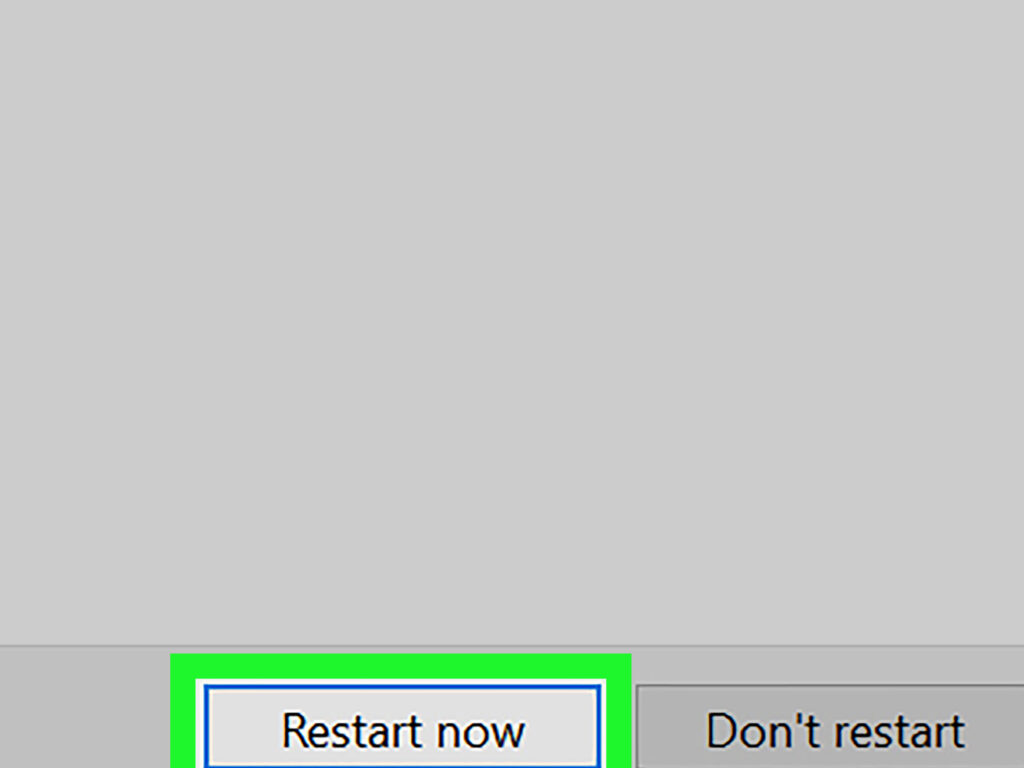
- 必要に応じて再起動 – 表示されない場合は、PCを再起動して再確認します。
その他のブラウザのインストール
- ブラウザの選定 – ChromeやFirefoxなど、使用したいブラウザを決定します。
- 公式サイトにアクセス – 選定したブラウザの公式ウェブサイトにアクセスします。
- ダウンロードリンクをクリック – 「ダウンロード」または「インストール」ボタンをクリックします。
- インストーラーを起動 – ダウンロードしたファイルをダブルクリックしてインストーラーを開始します。
- インストール手順に従う – 表示される指示に従ってインストールを進めます。
- ブラウザを起動 – インストール完了後、ブラウザを開いて初期設定を行います。
注意点とトラブルシューティング
Internet Explorerをアンインストールする際、いくつかの注意点やトラブルシューティングの手順が重要です。以下にそれらをまとめます。
- OSのバージョンを確認する。 アンインストール可能なバージョンであるか保証するため、Windowsのバージョンを確認します。
- バックアップを取る。 重要なデータや設定を失わないために、PC全体のバックアップを実施することが推奨されます。
- アンインストールのフローを理解する。 提示されたステップに従い、コントロールパネルで「アプリと機能」を選択してから作業を進めます。
- システムの再起動を行う。 アンインストール後、PCを再起動して変更を確実に反映させます。
- 新しいブラウザをインストールする。 ChromeやFirefoxの公式サイトから最新のブラウザをダウンロードして、インストールを進めます。
- 新しいブラウザの初期設定を行う。 初回起動時に設定を行い、使用するための準備を整えます。
- トラブルが発生した場合。 アンインストールが正しく完了していない場合、再度手順を確認し、オフライントラブルシューティングを行います。
結論
私たちのデジタル環境を整えるためにはInternet Explorerのアンインストールが欠かせません。最新のブラウザを利用することで安全性や快適さが向上し、オンライン体験がより充実したものになります。サポートが終了したソフトウェアを使い続けるリスクを避けるためにも、今すぐ行動に移しましょう。
手順はシンプルで、必要な準備を整えればスムーズにアンインストールできます。新しいブラウザをインストールし、初期設定を行うことで、すぐに新しいインターネット体験が待っています。私たちのデジタルライフをより良いものにするために、古いソフトウェアの整理を進めていきましょう。