私たちが日常的に使うOffice 2013ですが、時にはアンインストールが必要になることもあります。ソフトウェアの不具合や新しいバージョンへの移行など、理由はさまざまです。Office 2013 アンインストールの方法を知っておくことで、スムーズに作業を進められます。
Office 2013 アンインストールの重要性
Office 2013のアンインストールにはいくつかの重要な理由が存在します。まず、新しいバージョンのインストールがよくある理由の一つです。新しい機能やセキュリティの強化を求める際、古いバージョンをそのままにしておくと、システムの複雑さが増します。また、ソフトウェアの不具合が発生した場合も、アンインストールが必要です。エラーや動作不良を解決する最も効果的な方法の一つです。
さらに、不要なプログラムによるシステムの負担を軽減します。不要なソフトウェアが多いと、コンピュータのパフォーマンスが低下します。これにより、作業の効率が悪くなります。私たちが痛感するのは、適切なソフトウェア管理が生産性向上に寄与することです。
最後に、セキュリティリスクの軽減も無視できません。古いソフトウェアはセキュリティパッチが適用されない場合があり、その結果、不正侵入やデータ漏洩のリスクが高まります。新しいバージョンを導入することで、セキュリティが強化された状態で作業ができます。
アンインストールの準備
Office 2013をアンインストールする前に、いくつかの準備を行う必要があります。これにより、手順がスムーズに進むでしょう。
システム要件の確認
Office 2013をアンインストールする前に、必要なシステム要件を確認します。以下の手順に従って、確認を行います。
- 現在のOSのバージョンを確認する。 Windowsの設定から、コンピュータ情報を取得できます。
- メモリとストレージ容量をチェックする。 アンインストール後に新しいソフトウェアをインストールする場合、必要なスペースを確保します。
- システムの更新状態を確認する。 最新のパッチや更新を適用して、安定した動作を確保します。
バックアップの実施
- 重要なファイルを外部ストレージにコピーする。 USBメモリや外付けハードディスクを使用します。
- クラウドストレージを活用する。 OneDriveやGoogle Driveにデータをアップロードします。
- 設定ファイルやプロフィールのエクスポートを行う。 必要に応じて、Officeアプリの設定を保存します。
Office 2013 アンインストール手順
Office 2013のアンインストール手順を以下に示します。この手順に従えば、スムーズにアンインストールが可能です。
コントロールパネルからのアンインストール
- スタートメニューを開く
スタートボタンをクリックします。
- コントロールパネルを選択する
「コントロールパネル」を検索し、選択します。
- プログラムのアンインストールをクリックする
コントロールパネル内で「プログラムのアンインストール」を選びます。
- Microsoft Office 2013を見つける
プログラムの一覧から「Microsoft Office 2013」を探します。
- Office 2013を選択し、アンインストールをクリックする
Office 2013を選び、「アンインストール」ボタンを押します。
- アンインストールウィザードの指示に従う
表示されるウィザードの指示に従って操作します。
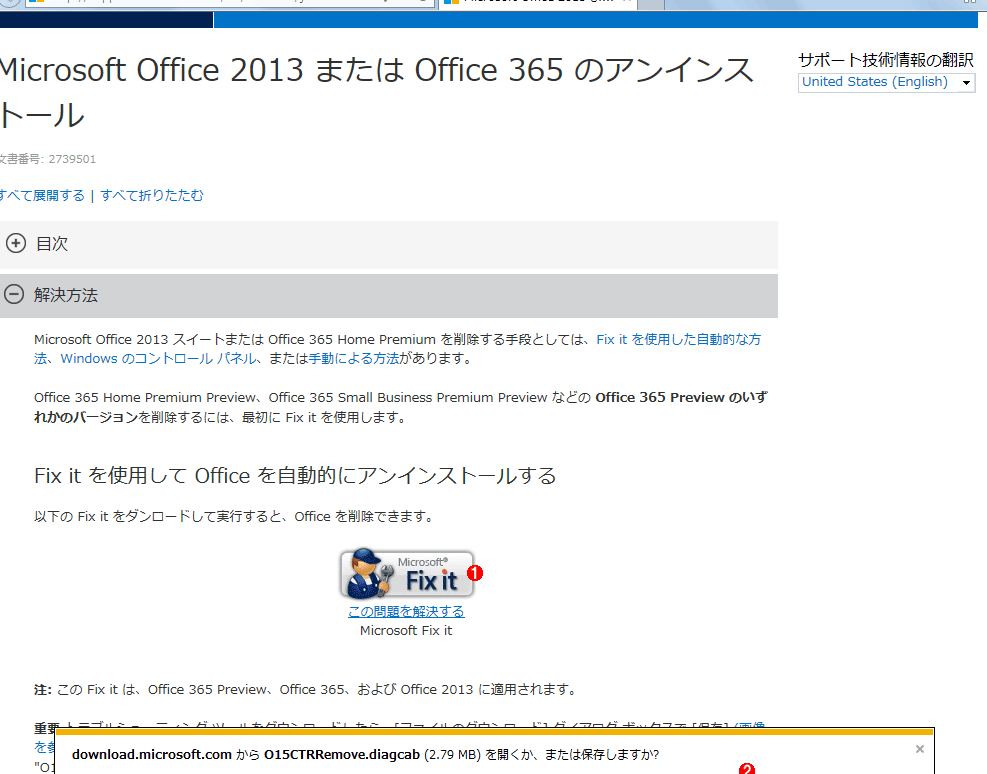
Microsoft Fix It ツールの利用
- Microsoft Fix Itの公式サイトにアクセスする
ウェブブラウザを開き、「Microsoft Fix It」の公式ページに行きます。
- ツールをダウンロードする
Fix Itツールをダウンロードし、インストールします。
- ツールを起動する
ダウンロードしたツールを起動します。
- 問題の特定を行う
アンインストールしたいプログラムの問題を選択します。
- 修正プロセスを開始する
「修正」をクリックして、プロセスを開始します。
- 手順に従う
表示された手順に従い、アンインストールを完了させます。
アンインストール後の確認
Office 2013をアンインストールした後は、残存ファイルや正常な動作について確認することが重要です。これにより、アンインストールが完全に行われたかどうかをチェックできます。
残存ファイルの確認
残存ファイルの確認は、アンインストール後の重要なステップです。以下の手順に従いましょう。
- エクスプローラーを開く – デスクトップのフォルダーアイコンをクリックします。
- Program Filesフォルダーに移動する – Cドライブ内の「Program Files」または「Program Files (x86)」にアクセスします。
- Microsoft Officeフォルダーを探す – フォルダー一覧から「Microsoft Office」が残っていないか確認します。
- ファイルが残っている場合は削除する – フォルダーを右クリックし、「削除」を選択します。
正常な動作の確認
正常な動作をチェックすることで、システムがスムーズに機能しているか確認できます。以下の手順を実行しましょう。
- PCを再起動する – システムをリフレッシュし、設定を適用します。
- Officeアプリケーションを起動する – 他のOfficeアプリ(ExcelやWordなど)を開いてみます。
- 予期しないエラーが出ないか確認する – エラーメッセージが表示されないか注視します。
- システムのパフォーマンスをチェックする – アプリがスムーズに動作するか確認し、動作に問題がないか見ます。
Conclusion
Office 2013のアンインストールはシステムの管理において重要なステップです。新しいバージョンの導入や不具合の解消を通じて、私たちの作業環境を向上させることができます。適切な手順を踏むことで、スムーズなアンインストールが実現し、残存ファイルの確認も怠らないようにしましょう。
これにより、システムのパフォーマンスを保ちつつ、安心して新しいソフトウェアを利用することができます。私たちの作業効率を高めるために、常に最新の環境を整えていきましょう。