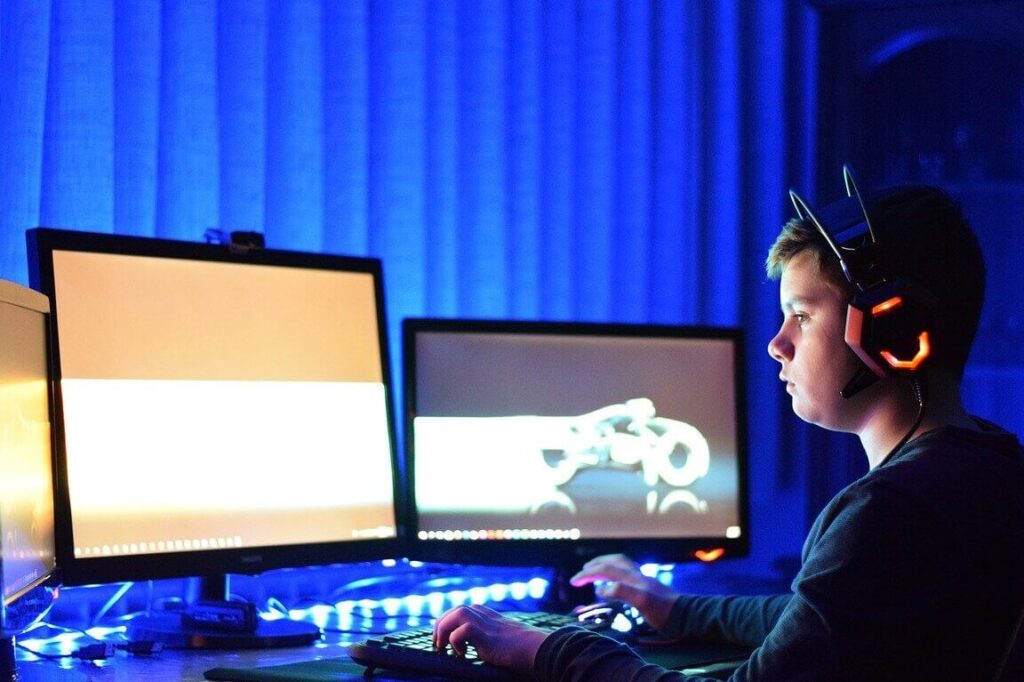
パソコンゲームを楽しむためには、正しい方法でゲームをインストールすることが不可欠です。私たちがゲームをプレイする際に、スムーズな体験を得るためには、手順をしっかりと理解しておく必要があります。特に、初めてパソコンゲームを入れる方にとっては、どこから始めればいいのか迷うことも多いですよね。
パソコンゲーム入れ方の概要
パソコンゲームを楽しむには、正しいダウンロードとインストールの手順が不可欠です。私たちはゲームをスムーズに始めるための重要なポイントを紹介します。
ゲームのダウンロード方法
ゲームのダウンロードは簡単で、以下の手順に従うことでスムーズに行えます。
- お好みのゲームプラットフォームのウェブサイトを開く。 SteamやEpic Games Storeなど、信頼できるプラットフォームを選択します。
- アカウントを作成する。 プラットフォームに新規アカウントを作成するか、既存のアカウントにログインします。
- 欲しいゲームを検索する。 ジャンルや人気ランキングからゲームを見つけましょう。
- ゲームのダウンロードボタンをクリックする。 ゲームページにある「ダウンロード」または「購入」のボタンを押します。
- ダウンロードの進行状況を確認する。 ダウンロードが完了するまで待ちます。
ゲームのインストール手順
- ダウンロードフォルダを開く。 ゲームのインストールファイルが保存されているフォルダを開きます。
- インストーラーをダブルクリックする。 インストーラーを選択すると、設定画面が表示されます。
- インストール先を選ぶ。 他のプログラムと競合しないように、インストール先フォルダを確認します。
- インストールを開始する。 「インストール」ボタンをクリックして、インストールを進めます。
- インストール完了を待つ。 プログラムが正常にインストールされるまで待機します。
- ゲームを起動する。インストールが完了したら、ゲームを起動して楽しみましょう。
ゲームプラットフォームの選び方
Steamの使い方
- Steamのインストール: 公式サイトからSteamクライアントをダウンロードし、インストールを行います。
- アカウントの作成: インストール後、アカウントを作成し、ログインします。
- ゲームの検索: ストアページから興味のあるゲームを検索します。
- ゲームの購入: ゲームが見つかったら、購入ボタンをクリックして決済を行います。
- ダウンロード: 購入完了後、ゲームライブラリに行き、ダウンロードボタンを押します。
- インストール: ダウンロードが完了したら、自動でインストールが始まります。
Epic Games Storeの利用法
- Epic Games Launcherのダウンロード: 公式サイトからEpic Games Launcherをダウンロードします。
- インストールとサインイン: Launcherをインストールし、Epic Gamesアカウントでサインインします。
- 無料ゲームの取得: 定期的に配信される無料ゲームをチェックし、ライブラリに追加します。
- ゲームの購入: また、ストア内で興味のあるゲームを選び、購入手続きを完了します。
- ダウンロードの開始: 購入が完了したら、ライブラリでダウンロードを選択します。
- ゲームのプレイ: ダウンロード後、インストールが自動で進み、プレイ開始できます。
トラブルシューティング
トラブルシューティングは、パソコンゲームの快適な体験に欠かせません。ここでは、よくある問題の対処法を具体的に説明します。
インストールエラーの解決方法
インストールエラーが発生した場合、以下の手順を試してください。
- インターネット接続を確認する。安定した接続が必要です。
- ストレージの空き容量を確認する。ゲームのサイズに応じた余裕が求められます。
- セキュリティソフトの設定を見直す。場合によっては、ゲームがブロックされることがあります。
- ゲームクライアントを再起動する。新しいインストールや更新には有効です。
- データの整合性をチェックする。ゲームクライアントに備わった機能を利用しましょう。
ゲーム起動時の問題
- パソコンの再起動を行う。これにより、一時的な問題が解消されることがあります。
- 最新のグラフィックドライバーをインストールする。特に、ゲームの動作に重要です。
- ゲームの設定を確認する。必要な設定が正しく行われていない可能性があります。
- 互換性モードでゲームを実行する。旧型のゲームは新しいシステムで問題が発生することがあります。
- サポートページを参照する。開発元のFAQやフォーラムで解決策を探せます。
ゲームのパフォーマンス向上
ゲームのパフォーマンスを向上させるためには、幾つかの方法があります。これにより、スムーズで快適な体験が得られます。ここでは、主にグラフィック設定の最適化とハードウェアのアップグレードについて説明します。
グラフィック設定の最適化
グラフィック設定を最適化することが、ゲームのパフォーマンスを大きく改善します。以下の手順を試してみましょう。
- ゲームの設定メニューを開く。 主に「オプション」または「設定」のタブがあります。
- グラフィック設定を選択する。 「ビデオ」または「グラフィック」のセクションを見つけます。
- 解像度を調整する。 自分のモニターに適した解像度を選択します。
- フレームレート制限を設定する。 最大フレームレートを制限することで、パフォーマンスが安定します。
- 詳細設定を調整する。 テクスチャや影の品質を下げて、負荷を軽減します。
- アンチエイリアシングをオフまたは低設定にする。 鋭いエッジを滑らかにするが、処理能力を消費します。
- 変更を保存し、ゲームを再起動する。 これで新しい設定が適用されます。
これにより、ゲームのフレームレートが向上し、より快適なプレイが実現します。
ハードウェアのアップグレード
ハードウェアをアップグレードすることも、パフォーマンス向上に有効です。以下のポイントを考慮しましょう。
- メモリの増設を検討する。 8GBから16GBに増やすことで、マルチタスク性能が向上します。
- SSDの導入を考える。 HDDからSSDに変更すると、読み込み速度が大幅に改善します。
- グラフィックカードをアップグレードする。 最新のGPUに換装することで、ゲームの画質が向上します。
- 冷却システムを改善する。 温度管理が効率的になることで、パフォーマンスが安定します。
- 電源ユニットを確認する。 アップグレードしたパーツに対応できる十分な出力を持たないと、性能を発揮できません。
Conclusion
パソコンゲームのインストール方法を理解することは、快適なゲーム体験を得るための第一歩です。私たちは、信頼できるプラットフォームを選び、必要な手順を踏むことで、ゲームをスムーズに楽しむことができます。
トラブルシューティングやパフォーマンス向上のポイントも押さえておくことで、より良い環境でゲームをプレイできるでしょう。これからも新しいゲームを試しながら、楽しい時間を過ごしていきましょう。