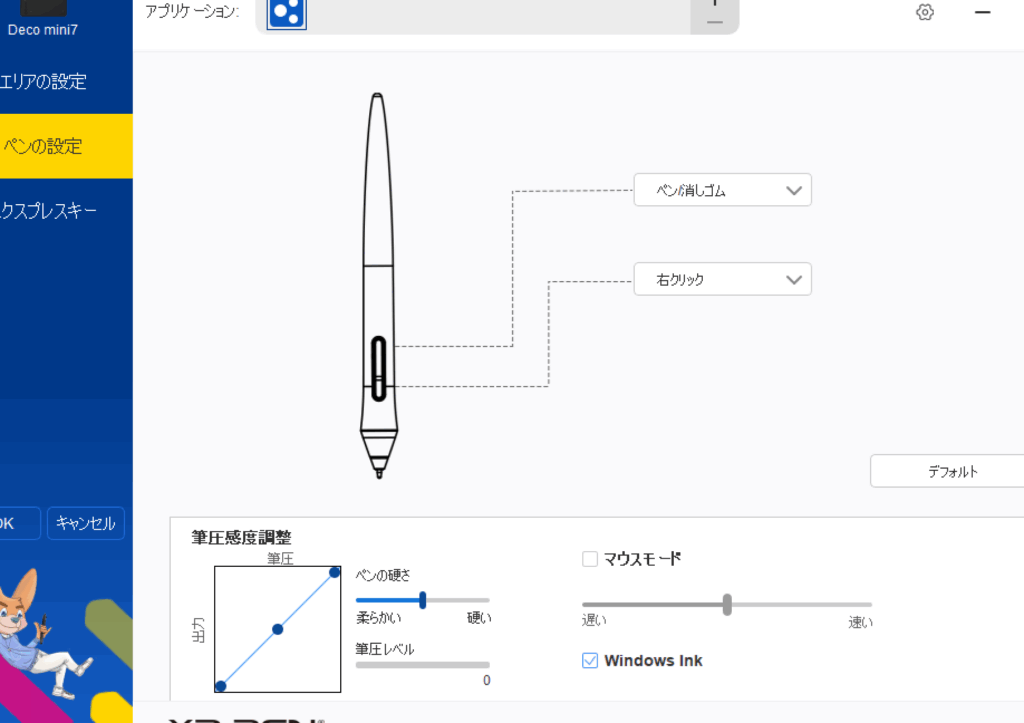
私たちがデジタルアートの世界に飛び込むとき、XP-Penドライバの重要性を見逃すことはできません。このドライバは、XP-Penのペンタブレットを最大限に活用するための鍵となります。正しいドライバをインストールすることで、描画体験が格段に向上し、創造力を自由に発揮できるようになります。
XP Pen ドライバとは
XP Pen ドライバは、XP Pen のペンタブレットをパソコンやデバイスに接続し、最適なパフォーマンスを発揮するために必要なソフトウェアです。これにより、描画やグラフィックデザインが円滑に行われます。ドライバのインストールによって、筆圧感知や傾きの調整など、さまざまな機能が利用可能になります。
XP Pen ドライバのインストール手順
XP Pen ドライバをインストールするには、以下の手順に従います。
- XP Pen の公式サイトを訪れる。
- 対応するドライバを見つける。 自分のペンタブレットモデルに合ったドライバを選択。
- ダウンロードリンクをクリックする。 ドライバファイルをPCに保存。
- ダウンロードしたファイルをダブルクリックする。 インストーラーが起動。
- 指示に従ってインストールを進める。 利用規約に同意し、インストール先を選択。
- インストール完了後、PCを再起動する。
- ペンタブレットを接続する。 ドライバが正常に読み込まれるのを確認。
XP Pen ドライバのインストール方法
XP-Penドライバのインストールは、ペンタブレットを正しく機能させるための重要なステップです。ここでは、WindowsとMacにおけるインストール手順を詳しく説明します。
Windowsでのインストール手順
- XP-Penの公式サイトにアクセスします。
- ドライバのダウンロードページを見つけます。
- 自分のペンタブレットに合ったドライバを選択します。
- ダウンロードボタンをクリックして、インストーラーをダウンロードします。
- ダウンロードしたファイルをダブルクリックしてインストーラーを起動します。
- 利用規約に同意します。
- インストール先のフォルダを選択します。
- インストールを開始します。
- インストールが完了したら、PCを再起動します。
- ペンタブレットをPCに接続し、設定を確認します。
Macでのインストール手順
- まずXP-Penの公式サイトにアクセスします。
- ドライバのダウンロードセクションを見つけます。
- 使用するペンタブレットに合うドライバを選択します。
- ダウンロードボタンをクリックします。
- ダウンロードしたDMGファイルを開きます。
- XP-Penのアイコンをアプリケーションフォルダにドラッグします。
- アプリケーションフォルダからXP-Penを起動します。
- システム環境設定でセキュリティとプライバシーを確認します。
- XP-Penへのアクセスを許可します。
- ペンタブレットを接続して、設定を調整します。
XP Pen ドライバの主な機能
XP Pen ドライバには、ペンタブレットの利用を最大限に引き出すための多くの機能があります。以下に、主な機能を詳しく説明します。
- 筆圧感知機能: この機能により、さまざまな筆圧に応じた線の太さや透明度を調整できます。これによって、より繊細な表現が可能になります。
- 傾き感知: ペンを傾けることで、異なるブラシストロークや影の付け方が実現できます。自然な描画ができ、作品のクオリティが向上します。
- カスタマイズ可能なショートカットキー: ペンタブレットにあらかじめ割り当てられたショートカットキーを自由に設定できます。よく使うツールや機能へのアクセスが迅速に行えます。
- マルチデバイス対応: XP Pen ドライバは、WindowsやMac、さらには一部のAndroidデバイスにも対応しています。幅広いデバイスで使用できるため、便利です。
- リアルタイム設定: 描画中にリアルタイムで設定を調整可能です。これによって、思い通りの描画スタイルを維持でき、作業の効率が上がります。
よくある問題と解決方法
XP-Penドライバに関連する一般的な問題とその解決方法を以下に示します。
- ドライバをインストールできない場合、まずは公式サイトから最新のドライバをダウンロードしたか確認してください。常に最新のドライバが必要です。
- ペンタブレットが反応しない場合、USBケーブルの接続を確認します。正しく接続されていないと、デバイスが認識されません。
- 筆圧感知が機能しない場合、ドライバ設定で筆圧感知機能が有効になっているか確認します。また、アプリケーションの設定も影響することがあります。
- アプリケーションがクラッシュした場合、一度ドライバをアンインストールし、再度インストールし直すことが効果的です。この手順で問題が解決することがあります。
- 多機能ボタンが効かない場合、XP-Penのドライバ設定でショートカットキーの設定を確認します。正しく設定されていないと、機能が動作しません。
XP Pen ドライバのアップデート
XP-Penドライバのアップデートは、ペンタブレットのパフォーマンスを最大限に引き出すための重要なステップです。新しい機能や改善点を利用することで、よりスムーズな描画体験が得られます。以下に、XP-Penドライバを最新の状態に保つための手順を説明します。
- 公式サイトにアクセスする。 XP-Penの公式ウェブサイトを開きます。
- ドライバのダウンロードページを探す。 サイト内の「サポート」や「ダウンロード」セクションを見つけます。
- 対応するモデルを選択する。 使用しているペンタブレットのモデルを選択し、その専用のドライバを見つけます。
- ダウンロードリンクをクリックする。 最新のドライババージョンのリンクを選び、ダウンロードを開始します。
- ダウンロードしたファイルを実行する。 ダウンロードが完了したら、ファイルを開いてインストーラーを起動します。
- 利用規約に同意する。 表示される利用規約を確認し、同意する必要があります。
- インストール先を選択する。 ドライバのインストール先フォルダを指定します。デフォルトのままでも問題ありません。
- インストールを完了させる。 インストールプロセスを完了させるために画面の指示に従います。
- PCを再起動する。 ドライバが正しく機能するためには、インストール後にPCを再起動します。
- ペンタブレットを接続する。 PCの再起動後、ペンタブレットをUSBポートに接続します。
まとめ
XP-Penドライバは私たちのデジタルアート体験を大きく向上させる重要な要素です。正しいドライバをインストールすることでペンタブレットの性能を最大限に引き出し創造性を存分に発揮できるようになります。ドライバのアップデートも忘れずに行い新機能や改善を活用することでよりスムーズな描画が実現します。
トラブルシューティングの手順を理解しておくことで問題が発生しても迅速に対処できるため安心です。XP-Penドライバを適切に管理することで私たちのアート制作がさらに充実したものになるでしょう。