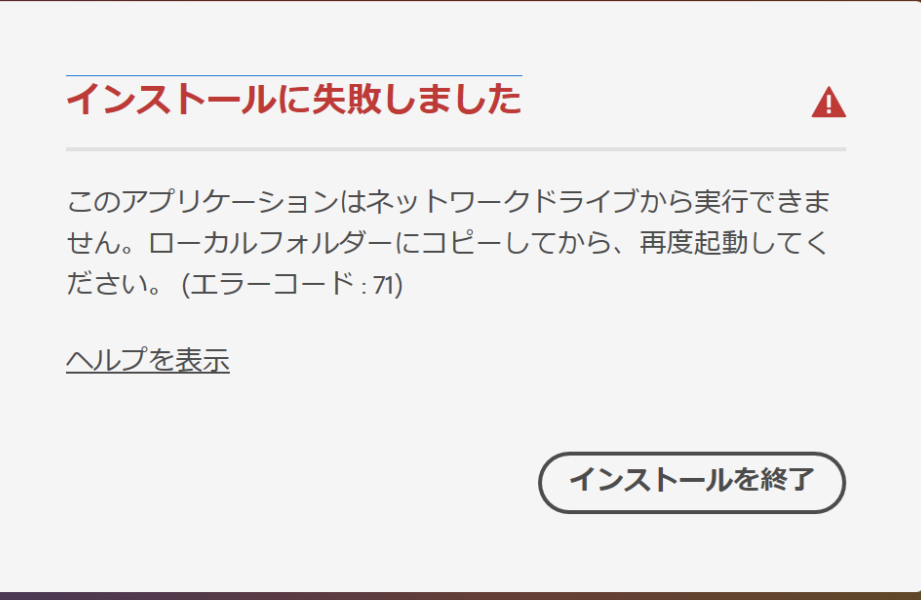
私たちが日々使用するAdobe製品は、クリエイティブな作業に欠かせないツールです。しかし、時にはソフトウェアの不具合や更新の失敗で、再インストールが必要になることがあります。そんな時、どうすればスムーズにAdobeを再インストールできるのでしょうか?
Adobe 再インストールの必要性
Adobe製品の再インストールは、多くの状況で必要になります。特に、ソフトウェアの不具合や更新の失敗が発生した際には、再インストールが効果的な解決策です。
使用環境の変化
使用環境が変わることで、Adobe製品の動作に影響が出ることがあります。例えば、新しいオペレーティングシステムのインストールやハードウェアの追加が原因です。以下の手順で再インストールを行いましょう。
- Adobeの公式サイトを開き、アカウントにログインします。
- インストーラーをダウンロードします。最新バージョンを選択してください。
- 既存のAdobe製品をアンインストールします。コントロールパネルから「プログラムの追加と削除」を選択し、Adobe製品を選びます。
- 新しいインストーラーを実行します。指示に従ってインストールを進めましょう。
ソフトウェアの不具合
- Adobeの公式サポートページにアクセスし、問題を特定します。
- 推奨される解決策を確認し、再インストールを行う際の必要事項を確認します。
- 既存のプログラムを完全にアンインストールします。関連ファイルも削除してください。
- 新しいバージョンをインストールし、再度試してみることをお勧めします。
Adobe 再インストールの手順
Adobe製品の再インストールは、簡単な手順で行えます。以下の手順に従い、スムーズに作業を進めていきましょう。
必要な準備
まず、再インストールを開始する前に、必要な準備を整えましょう。以下の点を確認してください。
- バックアップを取る: 重要なファイルや設定は必ずバックアップしておきます。
- インターネット接続を確認する: インストール中は安定したネット接続が必要です。
- ライセンス情報の確認: ソフトウェアのライセンス番号を手元に用意します。
ステップバイステップガイド
Adobe製品の再インストールには、次の手順を踏んでください。
- Adobeの公式サイトにアクセスする: 最新のインストーラーをダウンロードします。
- 既存のAdobe製品をアンインストールする: コントロールパネルからアンインストールを選び、指示に従います。
- 関連ファイルの削除: 残っているフォルダーや設定ファイルを手動で削除します。
- 新しいインストーラーを実行する: ダウンロードしたインストーラーを開き、画面の指示に従います。
- ライセンス情報を入力する: 正しいライセンス番号を入力し、インストールを完了させます。
- 再起動する: インストール後にコンピューターを再起動し、正常に動作するか確認します。
再インストール後の設定
再インストール後に必要な設定を行って、Adobe製品を正常に機能させましょう。以下に、ステップバイステップで設定を確認する方法を示します。
初期設定の確認
- Adobe製品を起動します。
- 初期設定ウィザードが表示された場合、画面の指示に従います。
- ユーザー設定や環境設定を確認し、必要に応じて変更します。
- 最新のアップデートがあるか確認し、指示に従ってインストールします。
- プロジェクトファイルやテンプレートを正しく読み込めるかテストします。
アカウントのリンク
- Adobe Creative Cloudにサインインします。
- アカウント設定メニューを開きます。
- 必要なアプリケーションとアカウントを関連付けます。
- ライセンス情報が正しいか確認します。
- 同期設定を有効にしてデータをクラウドと連携させます。
よくあるトラブルシューティング
Adobe製品の再インストール中に遭遇する一般的な問題には、エラーメッセージやインストールの失敗があります。これらに対処するための具体的な手順を以下に示します。
エラーメッセージの対処
エラーメッセージに直面した場合には、以下の手順で解決できます。
- メッセージ内容を確認する。エラーメッセージは問題の手がかりを提供します。
- インターネット接続を確認する。安定した接続がないと、インストールが妨げられることがあります。
- Adobeのサポートページを参照する。公式サイトには、よくあるエラーの対処法がまとめられています。
- 関連するファイルを削除する。以前のインストールで残ったファイルが問題を引き起こすことがあります。
- 再インストールを試みる。問題が解決されていれば、再度インストールを行います。
再インストールがうまくいかない場合
- システムの要件を確認する。対応するオペレーティングシステムやハードウェアが必要です。
- ウイルス対策ソフトウェアを一時的に無効にする。セキュリティソフトが干渉することがあります。
- コンピューターを再起動する。システムのキャッシュがリセットされ、問題が解決することがあります。
- 管理者権限でインストーラーを実行する。十分なアクセス権が必要な場合があります。
- 公式のフォーラムやサポートに問い合わせる。専門家のアドバイスを受けると、解決の手助けになります。
Conclusion
Adobe製品の再インストールは時に必要なプロセスです。私たちは、スムーズに再インストールを行うための手順をしっかりと把握しておくことが大切です。正しい手順を踏むことで、問題の解決や新しい環境への適応が容易になります。
再インストール後の設定や更新も忘れずに行いましょう。これにより、Adobe製品が最高のパフォーマンスを発揮し、クリエイティブな作業を支えてくれます。困ったときは公式サポートを活用し、安心して作業を続けられる環境を整えていきましょう。