SQL Serverをアンインストールすることは、思ったよりも難しく感じることがあります。私たちも初めての時は戸惑いましたが、適切な手順を知っていればスムーズに進められます。このガイドでは、SQL Server アンインストールの具体的な手順を詳しく解説します。
SQL Server アンインストールの概要
SQL Serverのアンインストールには、適切な手順を踏むことが大切です。以下に示す手順に従い、スムーズにアンインストールを進めましょう。
- コントロールパネルを開く。 スタートメニューから「設定」を選択し、「アプリ」をクリックします。
- インストール済みアプリを確認する。 アプリのリストからSQL Serverを見つけます。
- SQL Serverを選択する。 対象のSQL Serverをクリックし、「アンインストール」を選択します。
- アンインストーラーが起動する。 画面の指示に従ってアンインストールを進めます。
- すべての構成要素を選択する。 SQL Serverの関連アプリケーションも全て選択して、完全に削除します。
- アンインストールを確認する。 進行状況バーを確認し、完了するまで待ちます。
- システムの再起動を行う。 アンインストール完了後、再起動して変更を反映させます。
アンインストール前の準備
バックアップの重要性
- データをバックアップする: SQL Serverに保存されている重要なデータを必ずバックアップします。これにより、データ損失を防げます。
- バックアップの検証: バックアップが正常に行えたかを確認します。復元できるかテストを行うことで、安心してアンインストールできます。
アンインストール対象の確認
- インストールされているコンポーネントを確認する: SQL Serverのバージョンやインストールされている構成要素をリストアップします。
- 不要なサービスの特定: アンインストールしたいサービスや機能を特定します。これにより、必要なものを残しつつ、不要なものを削除可能です。
- 依存関係の確認: 他のアプリケーションやサービスに依存しているコンポーネントがないか確認します。依存関係のある場合、そちらの対応も考慮します。
SQL Server のアンインストール手順
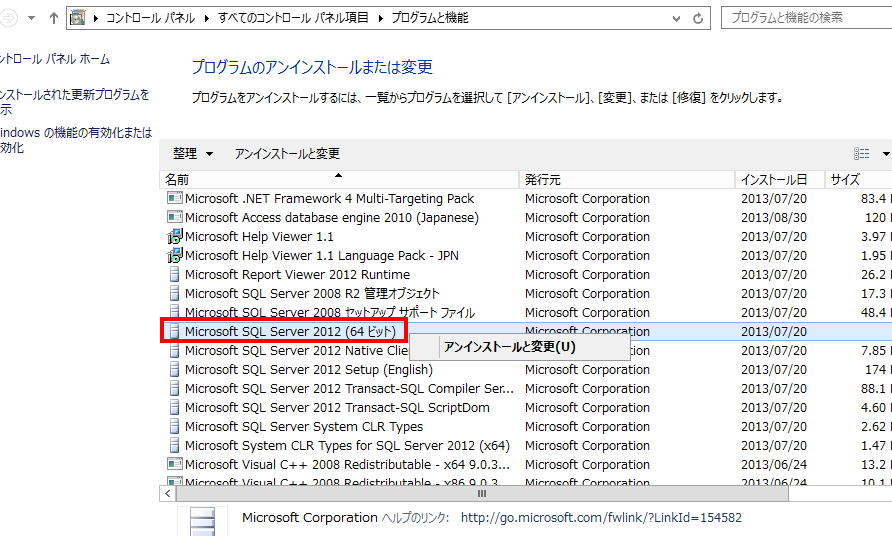
SQL Server のアンインストールは、正しい手順を踏むことでスムーズに行える。以下に、コントロールパネルや SQL Server インストーラを使用した具体的な手順を示す。
コントロールパネルを使用する方法
- コントロールパネルを開く
スタートメニューをクリックし、「コントロールパネル」を検索して開く。
- プログラムと機能を選択する
「プログラム」セクションに進み、「プログラムと機能」をクリックする。
- SQL Server を見つける
インストールされたプログラムのリストから「Microsoft SQL Server」を探す。
- アンインストールを開始する
SQL Server を選択し、「アンインストール」をクリックする。
- すべての構成要素を選択する
アンインストールウィザードが開いたら、削除したい構成要素をすべて選択する。
- アンインストールプロセスを完了する
指示に従ってアンインストールプロセスを進める。最後にシステムを再起動する。
SQL Server インストーラを使用する方法
- SQL Server インストーラを起動する
スタートメニューから「SQL Server インストーラ」を検索し、起動する。
- インストール済み SQL Server を選択する
インストーラのメイン画面で、表示されたリストからアンインストールしたい SQL Server インスタンスを選択する。
- アンインストールオプションを選ぶ
「アンインストール」を選択し、次のステップに進む。
- 削除する構成要素を選択
削除したい構成要素が表示されるので、すべて選択して「次へ」をクリックする。
- 確認と完了
アンインストールの確認画面で内容を確認し、「アンインストール」をクリックする。完了後、システムを再起動する。
アンインストール後の作業
SQL Serverをアンインストールした後には、残存ファイルの確認とシステムの再起動が必要です。これらのステップを実行することで、システムが正常に動作し、パフォーマンスの問題を避けることができます。
残存ファイルの確認
アンインストール後に残ったファイルの確認は重要です。以下の手順に従って、残存ファイルをチェックします。
- ファイルエクスプローラーを開く。
- 以下のディレクトリを探す。
- C:Program FilesMicrosoft SQL Server
- C:Program Files (x86)Microsoft SQL Server
- 不要なフォルダーを削除する。
- 不要なログファイルや構成ファイルも削除する。
- アンインストールに関するエラーログや残存ファイルを確認する。
ファイルの削除後、異常がないことを確認しましょう。これにより、リソースの無駄遣いを防ぎます。
システムの再起動
システムの再起動は、すべての変更を反映させるために必要です。以下に再起動の手順を示します。
- スタートメニューを開く。
- 電源オプションを選択する。
- 再起動をクリックする。
再起動後、SQL Server関連のサービスがすべて停止していることを確認しましょう。これによって、新たにインストールするソフトウェアがスムーズに動作します。
注意点とトラブルシューティング
SQL Serverのアンインストールにおいて注意すべきポイントと、発生する可能性のあるトラブルについて説明します。
- バックアップを確認する。データの損失を防ぐため、重要なデータを必ずバックアップしておくことが重要です。
- アンインストールの前に構成要素をチェックする。不要なサービスや依存関係を確認します。これにより、必要なコンポーネントを残し、不要なものを削除できます。
- アンインストール時に管理者権限を使用する。管理者アカウントで実行しないと、アンインストールが失敗する可能性があります。
- エラーメッセージに注意を払う。アンインストールプロセス中にエラーメッセージが表示される場合、それを記録し、適切な対策を講じます。
- システムの再起動を行う。アンインストール後に必ず再起動して、変更を反映させます。
- 残存ファイルを削除する。アンインストール後も残る可能性のあるログファイルやフォルダーを確認し、不要なものを削除します。
- 複数のアンインストール方法を検討する。コントロールパネルやSQL Serverインストーラを使用して、どちらか都合の良い方法を選びます。
Conclusion
SQL Serverのアンインストールは一見難しい作業ですが正しい手順を踏むことでスムーズに進められます。私たちは重要なデータのバックアップや、不要な構成要素の確認を怠らずに行うことでリスクを最小限に抑えられます。
アンインストール後の残存ファイルの確認やシステムの再起動も欠かせません。これにより、システムのパフォーマンスを維持しつつ、不要なリソースを削減できます。最適なアンインストール方法を選ぶことで、私たちの作業がより効率的になるでしょう。