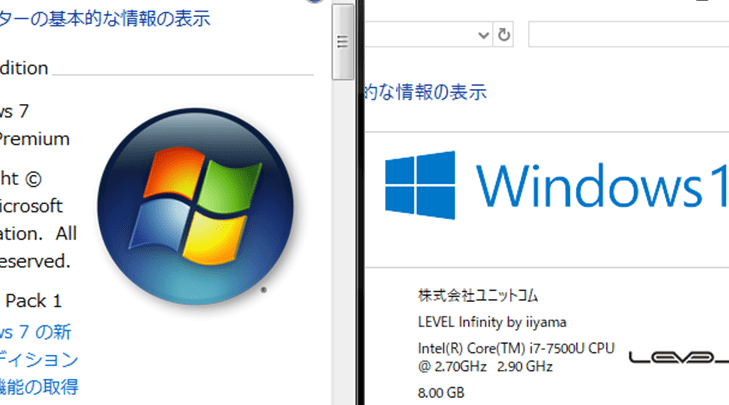
私たちのデジタルライフは常に進化していますが、未だにWindows 7を使っている方も多いのではないでしょうか。Windows 7を10にアップグレードすることは、セキュリティや機能性を向上させるための重要なステップです。 しかし、アップグレードには不安や疑問がつきものです。果たして、どのようにすればスムーズに移行できるのでしょうか?
Windows7からWindows10へのアップグレードの重要性
Windows 7は2020年にサポートが終了したため、セキュリティリスクが高まっています。我々は、Windows 10へのアップグレードが重要である理由を挙げます。
- セキュリティの向上
最新のセキュリティ機能が組み込まれているため、安全性が確保されます。
- サポートの継続
Windows 10は定期的に更新され、新機能やセキュリティパッチが提供されます。
- 性能の向上
より効率的なリソース管理により、動作がスムーズになります。
- ユーザーインターフェースの改善
直感的で使いやすいインターフェースで、作業が快適になります。
- 新機能へのアクセス
新しいアプリや機能が利用でき、作業効率が向上します。
アップグレード準備
Windows 10へのアップグレードを成功させるためには、いくつかの準備が必要です。以下のステップを踏んで、スムーズに移行しましょう。
システム要件
アップグレード前に、Windows 10のシステム要件を確認する必要があります。以下の要件を満たしているかチェックしましょう。
- プロセッサ: 1 GHz以上のプロセッサまたはSoC。
- RAM: 1 GB(32ビット)または2 GB(64ビット)以上。
- ストレージ: 最大32ビット版では16 GB以上、64ビット版では20 GB以上の空き容量。
- グラフィックカード: DirectX 9以上の対応グラフィックデバイス。
- ディスプレイ: 800 x 600ピクセル以上の解像度が必要。
これらの要件を満たすことで、スムーズにアップグレードできる環境が整います。
データバックアップの方法
大切なデータが消失しないよう、バックアップを行うことが重要です。以下の方法でデータをバックアップします。
- 外付けハードドライブを用意: 大容量の外付けハードドライブを接続します。
- 重要なファイルを選択: ドキュメント、画像、音楽などの重要なファイルを探します。
- ファイルをコピー: 選択したファイルを外付けハードドライブにドラッグしてコピーします。
- バックアップソフトの利用: システム全体のバックアップを行う場合は、専用のバックアップソフトを使用します。
アップグレードプロセス
Windows 7からWindows 10へのアップグレードは、しっかりとした手順に従うことでスムーズに行えます。以下では具体的な手続きとアドバイスを示します。
アップグレードの手順
- システム要件を確認する: Windows 10のシステム要件には、プロセッサ、RAM(最低2GB)、ストレージ(最低20GB)、グラフィックカードが含まれます。
- 重要データをバックアップする: 外付けハードドライブを使って、ドキュメントや可能性のある重要なファイルのバックアップを取ります。
- インターネット接続を確認する: アップグレードには安定したインターネット接続が必要です。
- Windows 10のインストールメディアを作成する: Microsoftの公式サイトからWindows 10のメディア作成ツールをダウンロードして、インストールUSBを作成します。
- アップグレードを開始する: 作成したUSBをPCに接続し、再起動します。再起動後、BIOS設定からUSBを起動する設定を行います。
- 画面の指示に従う: アップグレード手続き中の画面の指示に従い、必要な設定を行います。
- アップグレード完了後、データを確認する: アップグレード完了後、バックアップしたデータが正しく復元されているか確認します。
既知の問題と対策
アップグレード時に考慮すべき既知の問題には以下のようなものがあります。
- ドライバーの互換性: 旧式のハードウェアが新しいドライバーをサポートしない場合があります。これには製造元のサイトで最新ドライバーを探すことが有効です。
- アプリケーションの互換性: 使用しているアプリケーションがWindows 10に対応していない場合があります。重要なアプリについては事前に互換性を確認しましょう。
- 不適切なインストール: アップグレード中に問題が発生することがあります。途中でエラーメッセージが出た場合、インターネットでの調査やサポートを受けることが必要です。
アップグレード後の設定
アップグレード後の設定は、Windows 10の最適な使用にとって重要です。以下に詳細を示します。
初期設定
初期設定では、基本的な構成を行います。次のステップに従ってください。
- 言語と地域を設定する。インストール時に表示される選択肢からお好みの言語と地域を選びます。
- キーボードレイアウトを選択する。使用するキーボードのレイアウトを選んでください。
- Microsoft アカウントにサインインする。アカウントを持っていない場合、作成することも可能です。
- 個人用設定を行う。プライバシー設定やフィードバックオプションを調整します。
- デスクトップの背景を選択する。デフォルトの背景または自分の画像を選びます。
これらのステップに従うことで、OSの基本的な使用準備が整います。
必要なソフトウェアのインストール
次に、必要なソフトウェアのインストールを行います。以下の手順を実行してください。
- セキュリティソフトウェアをインストールする。信頼性の高いソフトウェアを選び、最新の状態に保ちます。
- オフィスアプリケーションをインストールする。必要に応じて、Microsoft OfficeやGoogle Workspaceを導入します。
- ブラウザをインストールする。ChromeやFirefoxなど、好みのウェブブラウザを選び、ダウンロードします。
- ドライバーを更新する。デバイスマネージャーを開き、新しいドライバーを確認し、更新します。
- 必須のユーティリティソフトを追加する。バックアップやファイル管理、メディアプレーヤーなどのソフトをインストールします。
Conclusion
Windows 10へのアップグレードは私たちにとって重要なステップです。セキュリティの強化や新しい機能の利用が可能になることで、より快適で安全なコンピュータ環境を手に入れられます。事前の準備をしっかり行いスムーズな移行を目指すことで、アップグレード後の設定も容易になります。
新しいOSに移行することは不安かもしれませんが、適切な手順を踏むことで安心して進められます。私たちが紹介した情報を参考にして、ぜひWindows 10へのアップグレードを実現しましょう。