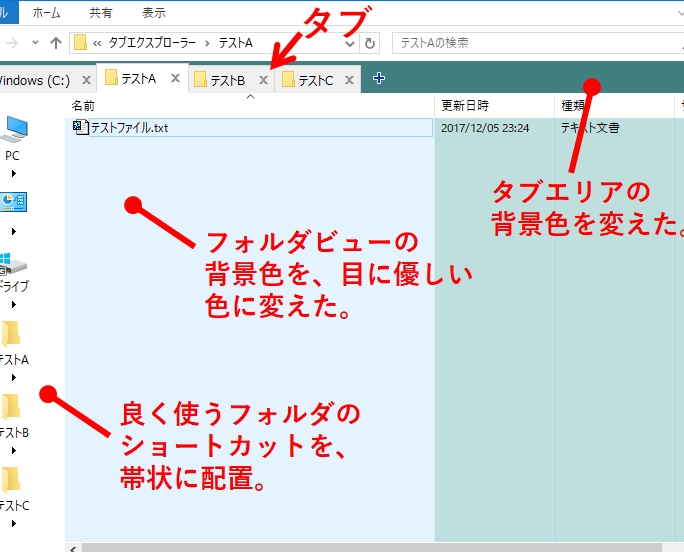
私たちは日々の作業を効率化するために、さまざまなツールを活用しています。その中でもqttabbarは特に便利なアプリケーションです。このツールを使うことで、ファイルエクスプローラーの機能を大幅に拡張し、作業環境をカスタマイズすることができます。あなたも、日常の操作をもっとスムーズにしたいと思いませんか?
qttabbarの概要
「qttabbar」は、ファイルエクスプローラーの操作性を向上させるカスタマイズツールです。このアプリケーションの利用によって、日常のファイル管理がより便利で効率的になります。以下に「qttabbar」をインストールするためのステップを示します。
- 公式ウェブサイトにアクセスします。
- ダウンロードリンクをクリックし、最新のインストーラーを取得します。
- ダウンロードしたファイルを実行してインストールを開始します。
- インストールウィザードの指示に従うことで、設定を進めます。
- インストール完了後、アプリケーションを起動します。
- 設定画面でカスタマイズを行うことで、自分の好みに合わせます。
機能と特徴
「qttabbar」には、効率的なファイル管理をサポートする様々な機能があります。これらの機能を使うことで、作業環境を大幅にカスタマイズ可能です。ここでは、主な機能と特徴を詳しく見ていきます。
タブ管理
タブ管理機能により、複数のフォルダーを同時に開いたまま操作できます。これにより、ファイル間の移動や比較が簡単になり、作業効率が向上します。具体的には、次の操作が可能です。
- タブの追加: 新しいタブを開くことで、別のフォルダーにアクセスできる。
- タブの移動: タブをドラッグすることで、順序を変更できる。
- タブの固定: よく使用するフォルダーを固定して、すぐにアクセスできるようにする。
カスタマイズオプション
カスタマイズオプションが豊富で、自分の好みに合わせたインターフェースを作成できます。変更できる項目は以下の通りです。
- アイコンの変更: フォルダーやファイルのアイコンを自由に設定できる。
- 色の設定: タブや背景色を変更して、視覚的にわかりやすくする。
- ショートカットキー: より迅速に操作するために、自分だけのショートカットを設定できる。
統合の容易さ
- シームレスな動作: インストール後、すぐにファイルエクスプローラーの一部として機能する。
- 互換性: ほとんどのWindowsバージョンで動作し、幅広く利用できる。
- 軽量化: 追加のリソースを消費せず、効率的に働く。
使用方法
「qttabbar」の使用方法を以下に示します。このツールを効果的に活用するためには、いくつかの簡単な手順があります。
インストール手順
- 公式ウェブサイトにアクセスします。
- ダウンロードリンクをクリックしてダウンロードを開始します。
- ダウンロードしたファイルをダブルクリックしてインストーラーを開きます。
- インストールウィザードに従い、すべての同意条項に同意します。
- インストール先のフォルダーを選択します。デフォルトでは、C:Program FilesQttabbarが指定されます。
- 「インストール」ボタンをクリックしてインストールを開始します。
- インストール完了後、アプリケーションを起動します。
基本的な設定
- 設定画面を開くために、ファイルエクスプローラーで「qttabbar」のアイコンを右クリックします。
- 「設定」メニューを選択します。
- タブ管理オプションで、タブを有効にします。
- アイコンや色のカスタマイズを行います。好きなスタイルを選択して実際に表示を確認します。
- ショートカットキーの設定を行います。よく使う機能にキーボードショートカットを割り当て、操作を簡略化します。
- 設定を保存して、変更を適用します。
利点と欠点
利点
- タブ機能の導入で、複数のフォルダーを一度に管理できます。
- カスタマイズ性が高く、ユーザーのニーズに合わせた設定が可能です。
- 操作の簡便さにより、ファイルの移動や比較が迅速化します。
- シームレスな統合で、インストール後すぐに使える環境が整います。
- 幅広い互換性があり、ほとんどのWindowsバージョンで使えます。
欠点
- リソース使用が増加する場合があり、古いPCでは動作が重くなることがあります。
- 学習曲線があるため、初心者には初期設定が難しく感じられることがあります。
- 不具合の可能性があり、アップデートによって問題が生じる場合も考えられます。
- 特定の機能が場合によっては使いにくいことがあり、すぐには手応えを感じられない場合があります。
- サポートの限界があるため、問題解決が難しい時もあります。
他の類似ツールとの比較
「qttabbar」は、他のファイル管理ツールと比較して特異な機能を持っています。以下に、一般的な類似ツールとの違いを示します。
- タブ機能: 他のツールは単一ウィンドウでの操作が多い中、「qttabbar」は複数のフォルダーを同時に開けるため、作業効率が向上します。
- カスタマイズ性: 現在のツールの多くは標準的な設定ですが、「qttabbar」はアイコンや色の設定、ショートカットキーの設定が自由に行えます。
- 統合性: 多くのツールは独立したアプリケーションとして動作しますが、「qttabbar」はファイルエクスプローラーにシームレスに統合され、ユーザーは自然に操作を続けられます。
- 互換性: 他のアプリケーションは特定のWindowsバージョンにしか対応していないことが多いですが、「qttabbar」は幅広いWindowsバージョンで動作します。
- パフォーマンス: いくつかのツールはリソースを多く消費しますが、「qttabbar」は比較的軽量で、システムのパフォーマンスを維持します。
結論
「qttabbar」は私たちのファイル管理を大幅に改善するツールです。タブ機能や豊富なカスタマイズオプションにより、日常の作業が一層効率的になります。特に複数のフォルダーを同時に扱える点は、作業のスピードを劇的に向上させます。
また、幅広い互換性とシームレスな統合により、ほとんどのWindows環境で利用できるのも魅力的です。初心者には少し学習曲線があるかもしれませんが、使いこなすことで得られる利便性は計り知れません。私たちの作業環境をさらに快適にするために、ぜひ「qttabbar」を試してみてはいかがでしょうか。