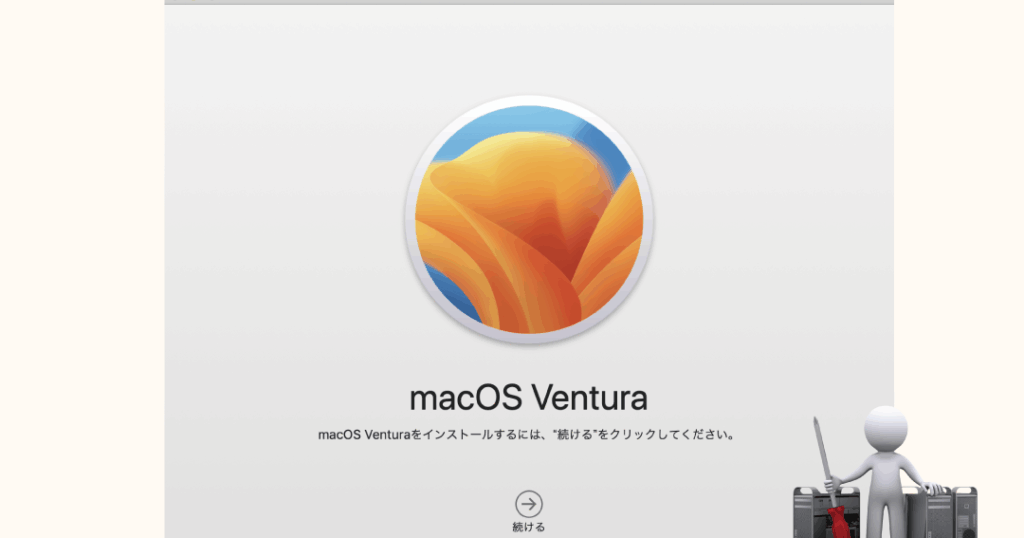
新しいmacOS Venturaの登場で、私たちのMac体験がさらに向上します。**macOS Ventura インストール**は、最新の機能や改善を手に入れるための第一歩です。新しいインターフェースや便利なツールが加わることで、作業効率が大幅にアップします。
macOS Ventura インストールの準備
macOS Venturaをインストールするには、いくつかの準備が必要です。準備を整えることで、スムーズにインストールが行えます。以下の手順を確認しましょう。
システム要件の確認
macOS Venturaをインストールするためには、特定のシステム要件を満たす必要があります。私たちが確認する項目は以下の通りです。
- Macのモデル: 2017年以降のMacモデルが必要です。
- メモリ: 最低でも4GBのRAMを搭載していること。
- ストレージ: 20GB以上の空き容量が必要です。
- OSのバージョン: macOS Mojave以降のバージョンがインストールされていること。
これらの要件を満たしているか、私たちのMacを確認してみましょう。
バックアップの重要性
インストール前に、バックアップを取ることは非常に重要です。万が一のトラブルに備えて、データを守るために簡単な手順を実行します。
- Time Machineを利用: 外部ドライブを接続し、Time Machineを起動します。
- バックアップの設定: 保存先として外部ドライブを選択します。
- バックアップの開始: 「今すぐバックアップ」をクリックします。
- バックアップの完了: バックアップが完了するまで待ちます。
macOS Ventura インストール手順
macOS Venturaのインストールは、すべての機能を利用するための重要なプロセスです。以下に、具体的な手順を詳しく説明します。
インストールメディアの作成
インストールメディアを作成するには、以下の手順を実行します。
- USBメモリを用意します。 8GB以上のストレージが必要です。
- ディスクユーティリティを開きます。 アプリケーション > ユーティリティ内にあります。
- USBメモリを選択します。 左側のリストから選んでください。
- 「消去」をクリックします。 フォーマットは「Mac OS 拡張(ジャーナリング)」、スキームは「GUIDパーティションマップ」に設定します。
- 「消去」を実行します。 データが消去されます。
インストーラのダウンロード
インストーラをダウンロードするプロセスは次の通りです。
- App Storeを開きます。 Dockからアイコンをクリックするだけです。
- 検索バーで「macOS Ventura」を入力します。 公式のインストールページが表示されます。
- 「入手」をクリックします。 インストーラのダウンロードが開始されます。
- ダウンロードが完了するまで待ちます。 アプリケーションフォルダにインストーラが保存されます。
インストールプロセスの実行
- ダウンロードしたインストーラをダブルクリックします。 インストールが開始されます。
- 「続ける」をクリックします。 ライセンス契約を確認し、同意します。
- インストール先のディスクを選択します。 通常はMacの起動ディスクを選びます。
- 「インストール」をクリックします。 パスワードを求められる場合、管理者パスワードを入力します。
- インストールが完了するまで待ちます。 再起動後、macOS Venturaの設定が始まります。
インストール後の設定
macOS Venturaをインストールした後の設定は、利用体験をさらに向上させる重要なステップです。ここでは、初期設定の手順とアプリケーションの移行方法について詳しく説明します。
初期設定の手順
- 再起動を完了します。 インストール後、Macが自動的に再起動します。
- 言語を選択します。 初回起動時に表示される画面で、使用する言語を選びます。
- ネットワークに接続します。 Wi-FiまたはEthernetに接続し、インターネットアクセスを確認します。
- Apple IDでサインインします。 既存のApple IDを使用するか、新規に作成します。
- データの転送を選択します。 時間がある場合、以前のデータ移行を行います。
- プライバシー設定を行います。 あなたのデータの外部共有に関する設定を確認します。
- 使用条件に同意します。 利用規約を確認し、同意します。
- 設定を完了します。 システムが初期設定を保存し、デスクトップが表示されます。
アプリケーションの移行
アプリケーションの移行は、macOS Venturaでの効率的な利用に欠かせません。以下の手順で行います。
- 移行アシスタントを開きます。 アプリケーションフォルダ内のユーティリティから開きます。
- 転送元のデバイスを選択します。 古いMacまたはTime Machineバックアップを選びます。
- データ移行を確認します。 移行したいアプリケーションやデータのリストが表示されるので、確認します。
- 移行を開始します。 「続ける」をクリックし、移行を開始します。
- 進行状況を確認します。 移行が進むにつれて、進捗状況が表示されます。
- 移行完了後、再起動します。 移行が完了したら、Macを再起動します。
トラブルシューティング
macOS Venturaのインストール中に問題が発生した場合、以下の手順で解決策を見つけられます。特にトラブルシューティングのプロセスは簡単です。
よくある問題と解決策
- インストール中のエラーメッセージ: エラーメッセージが表示されたら、メッセージ内容を確認し、サポートページでそのエラーの意味を調べます。
- インストール先の空きストレージ不足: ストレージの空き容量を確認し、不要なファイルを削除してください。
- USBメモリが認識されない: USBメモリを別のポートに接続し、再フォーマットしてください。
- Wi-Fi接続の問題: ルーターの再起動を試み、ネットワーク設定をリセットします。
- インストール後のパフォーマンス低下: 不要なアプリを終了し、メモリを確認して最適化を行います。
ユーザーサポートの活用
macOS Venturaに関する問題が解決しない場合、ユーザーサポートが役立ちます。具体的な手順は次の通りです。
- Appleのサポートページにアクセス: www.apple.com/jp/support/ にアクセスします。
- 問題タイプを選択: 「macOS」に関連する問題を選択し、適切なトラブルシューティングガイドを見つけます。
- チャットまたは電話サポートを利用: 必要に応じて、オンラインでチャットするか、サポートに電話します。
- 店舗でのサポート予約: お近くのApple Storeで直接サポートを受けることも可能です。
Conclusion
macOS Venturaのインストールは私たちのMac体験を一新する大きなステップです。新機能や改善されたインターフェースによって作業効率が向上し、日々の業務がよりスムーズになります。インストール手順をしっかりと理解し準備を整えることで、トラブルを避けて快適に新しい環境に移行できます。
また、万が一の問題に備えてトラブルシューティングの方法も知っておくと安心です。新しいmacOSを楽しむために必要な準備を整え、私たちのMacを最大限に活用していきましょう。