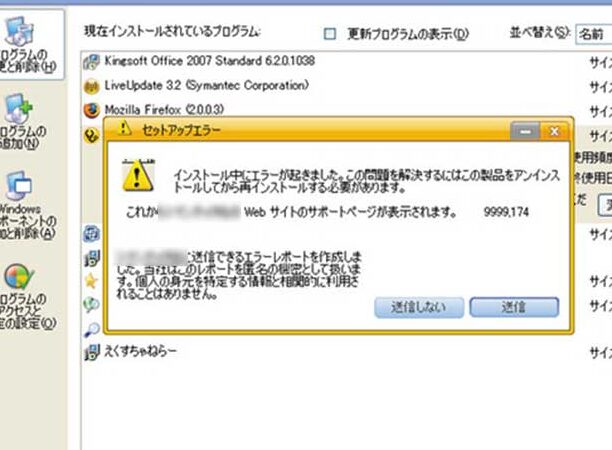
私たちが日常的に使うアプリやソフトウェア。しかし、時には「アンインストールできない」という厄介な問題に直面することがあります。この問題は、ストレスや不便を引き起こし、必要なスペースを奪ってしまうことも。どうしてこのような事態が起こるのでしょうか?
アンインストールできないの原因
アンインストールできない原因には、いくつかの要因が考えられます。一つ一つ見ていきましょう。
ソフトウェアの依存関係
ソフトウェアの依存関係がある場合、アンインストールが制限されます。依存している他のプログラムが影響を受けるため、手続きが必要です。以下の手順に従って、問題を解決できます。
- アンインストールしたいソフトウェアを確認する。 依存関係のあるソフトウェアもリストアップします。
- 他のプログラムを依存関係から外す。 依存しているソフトウェアを修正またはアンインストールする必要があります。
- 再度アンインストールを試みる。 依存関係が解消された後、再度アンインストールを実施します。
システム設定の問題
- 管理者権限でログインする。 権限によって、アンインストールが制限されることがあります。
- セキュリティソフトウェアを一時停止する。 一部のセキュリティソフトウェアが、アンインストールを妨げることがあります。
- コンピュータを再起動する。 システム設定の変更を適用するため、再起動が効果的です。
アンインストールの方法
アンインストールの具体的な手順を以下に示します。手動でのアンインストールと専用ツールを使った方法を説明します。
手動アンインストールの手順
手動でアプリやソフトウェアをアンインストールする際の手順を以下に示します。
- スタートメニューを開く。 画面左下のウィンドウアイコンをクリックします。
- 設定を選択する。 ギアアイコンをクリックし、設定メニューに移動します。
- アプリを選択する。 「アプリ」セクションをクリックして、インストールされているアプリのリストを表示します。
- アンインストールしたいアプリを選ぶ。 リストから該当のアプリを探して選択します。
- アンインストールオプションをクリックする。 選択したアプリの下にある「アンインストール」ボタンを押します。
- 確認メッセージに従う。 アンインストールの確認ダイアログが表示されたら、「はい」をクリックして作業を続けます。
- アンインストールが完了するのを待つ。 プロセスが終了するまで待ちます。
専用ツールを使ったアンインストール
専用ツールを使ってアプリをアンインストールする方法は、手動の手順よりもスムーズです。以下のステップに従ってください。
- 専用ツールをダウンロードする。 CCleanerやRevo Uninstallerなど、信頼できるアンインストールツールを公式サイトからダウンロードします。
- ツールをインストールする。 ダウンロードしたファイルを開き、指示に従ってツールをインストールします。
- ツールを起動する。 インストールが完了したら、アプリを起動します。
- アンインストールするアプリを選べる。 アプリケーションのリストからアンインストールしたいソフトウェアを選択します。
- アンインストールを開始する。 選択したアプリのアンインストールオプションをクリックします。
- 指示に従い操作を完了させる。 必要な確認を行い、ツールがアプリを削除するのを待ちます。
アンインストールできない場合の対処法
アンインストールできないソフトウェアに困った場合、いくつかの対処法があります。これらの手順を試すことで、問題を解決できる可能性が高まります。
セーフモードでのアンインストール
セーフモードを使用することで、システムの最小限の状態でアプリをアンインストールできます。以下の手順で進めます。
- PCを再起動します。
- 起動中にF8キーを連打します。
- セーフモードを選択してください。
- スタートメニューを開きます。
- 設定を選択し、アプリを開きます。
- 削除したいアプリを探し、クリックします。
- アンインストールオプションを選択します。
- 指示に従ってアンインストールを完了します。
セーフモードでは、他のソフトウェアが干渉しないため、問題なくアンインストールできる場合があります。
サポートに問い合わせる
自身で解決できなかった場合、サポートに問い合わせる手もあります。以下のステップで行動しましょう。
- 公式サポートサイトを開きます。
- 問題のカテゴリを選択します。
- 問い合わせフォームを探して開きます。
- 必要な情報を入力し、送信します。
- サポートからの返信を待ちます。
アンインストール後の注意点
アンインストール後には、いくつかの注意点があります。これらを確認することで、次回の操作がスムーズになります。
- ごみ箱を空にする:アンインストールしてもファイルが残る場合があります。ごみ箱を空にして、完全に不要なデータを削除しましょう。
- 依存ファイルの確認:関連するファイルや設定が残っていないか確認します。これにより、後で問題が発生するのを防げます。
- 再起動を行う:多くのシステムは、再起動によって変更内容を反映します。作業後に再起動を行って、環境を整えます。
- ストレージの確認:アンインストール後に使用可能なストレージ容量をチェックします。これで、どれだけスペースが確保できたか把握できます。
- セキュリティスキャン:アンインストール後に新たに悪意のあるファイルが入っていないか確認しましょう。セキュリティソフトを使ってスキャンします。
- ユーザーレビューの確認:アンインストールしたソフトに代わるものをインストールする前に、他のユーザーのレビューを確認して情報を集めます。
結論
アンインストールできない問題は、私たちの日常生活において非常に厄介なものです。しかし、適切な手順を踏むことでこの問題を解決することが可能です。手動でのアンインストールや専用ツールの利用、さらにはセーフモードでの実行など、さまざまなアプローチがあります。
また、アンインストール後の注意点を忘れずに実行することで、将来的なトラブルを避けることができます。新しいアプリをインストールする前に、他のユーザーのレビューを確認することも大切です。これによって、私たちのデジタル環境をより快適に保つことができるでしょう。