私たちは、プログラミングやテキスト編集を効率的に行うために、優れたエディタを探しています。そんな中で、多くのユーザーから支持を受けているのがサクラエディタです。このエディタは、シンプルな操作性と豊富な機能を兼ね備えており、特に日本語のテキスト処理に優れています。
サクラエディタ インストール方法
以下はサクラエディタのインストール手順です。この手順に従って、簡単にサクラエディタをインストールできます。
- 公式サイトにアクセスします。 サクラエディタの最新バージョンをダウンロードするため、まずは公式サイト(https://sakura-editor.github.io/)に行きます。
- ダウンロードリンクをクリックします。 サイト内で「ダウンロード」セクションを見つけ、最新版のインストーラーをクリックしてダウンロードします。
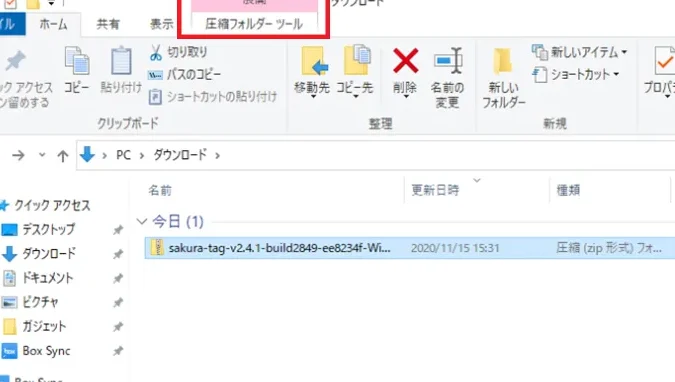
- インストーラーを実行します。 ダウンロードが完了したら、ダウンロードフォルダを開き、サクラエディタのインストーラーファイルをダブルクリックします。
- インストールウィザードに従います。 表示される指示に従い、言語選択や利用規約の確認を行います。次へ進むボタンをクリックします。
- インストール先を選択します。 デフォルトのインストール先で問題なければ、そのまま次へ進みます。異なる場所にインストールしたい場合は、フォルダを選びましょう。
- ショートカットの作成を選びます。 デスクトップにショートカットを作成するか選択し、それに応じてオプションを設定して次へ進みます。
- インストールを開始します。 最後に「インストール」をクリックし、インストールプロセスが始まります。完了するまで待ちます。
- インストール完了後、サクラエディタを起動します。 インストールが終了したら、「完了」をクリックし、デスクトップのショートカットを使ってサクラエディタを起動します。
システム要件
Windows版の要件
- OSのバージョン:Windows 7以降のバージョンが必要です。
- プロセッサ:1GHz以上のプロセッサを推奨します。
- メモリ:2GB以上のRAMが必要です。
- ストレージ:インストールのために100MB以上の空き容量が必要です。
- ディスプレイ:推奨解像度は1024×768ピクセル以上です。
Mac版の要件
- OSのバージョン:macOS 10.11以降のバージョンが必要です。
- プロセッサ:IntelベースまたはAppleシリコンのプロセッサを推奨します。
- メモリ:2GB以上のRAMが必要です。
- ストレージ:インストールスペースとして100MB以上の空き容量を確保しましょう。
- ディスプレイ:推奨解像度は1280×800ピクセル以上です。
インストール手順
サクラエディタのインストール手順を具体的に説明します。以下の各ステップに従って、スムーズにインストールを行いましょう。
インストーラーのダウンロード
- 公式サイトを訪問します。サクラエディタの公式サイトにアクセスします。
- ダウンロードページを選択します。メニューから「ダウンロード」オプションをクリックします。
- 必要なバージョンを確認します。Windows版やMac版など、自分のOSに応じたバージョンを見つけます。
- インストーラーをクリックします。リンクをクリックして、インストーラーをパソコンに保存します。
インストールの実行
- ダウンロードフォルダを開くします。保存したインストーラーを探します。
- インストーラーをダブルクリックします。これでインストールウィザードが起動します。
- 使用許諾契約に同意します。内容を確認し、同意するを選択して次へ進みます。
- インストール先を選択します。デフォルトの場所で問題なければ、そのまま続行します。
- インストールを開始します。「インストール」ボタンをクリックします。処理が完了するまでお待ち下さい。
基本設定
- サクラエディタを起動します。デスクトップやスタートメニューからアイコンをクリックします。
- 初期設定ウィザードが起動します。設定の指示に従って進みます。
- フォントやテーマを選択します。好みに応じた設定を行い、「完了」ボタンを押します。
- ショートカットキーを確認します。作業に便利なキー設定があれば、あらかじめメモしておきます。
トラブルシューティング
サクラエディタのインストール中に発生する可能性のある問題について、私たちが考えられる解決策を以下に示します。
よくある問題
- ダウンロードしたインストーラーが実行できない。
- インストール中にエラーメッセージが表示される。
- ショートカットが作成されない。
- 起動時にクラッシュする。
解決方法
- インターネット接続を確認する。 ダウンロードが完全であることを確かめてください。
- インストーラーを右クリックし、管理者として実行する。 権限の問題を避けるために、管理者権限で実行します。
- ウィルス対策ソフトを一時的に無効にする。 時には、ウィルス対策がインストールを妨げることがあります。
- インストール先のフォルダーの権限を確認する。 書き込み権限が必要ですので、適切な権限を設定します。
- サポートフォーラムを利用する。 同様の問題に対する解決策が掲載されています。
- もう一度インストーラーをダウンロードする。 別のブラウザを試すか、公式サイトから直接ダウンロードしてみてください。
追加機能のインストール
サクラエディタに追加機能をインストールする手順は、簡単で効率的です。以下の手順に従って、機能を拡張できます。
- 公式サイトを訪ねる。 サクラエディタの公式サイトにアクセスします。
- プラグインセクションを探す。 トップメニューから「プラグイン」を選択します。
- インストールしたいプラグインを見つける。 提供されているプラグインのリストから、興味のある機能を選択します。
- プラグインファイルをダウンロードする。 選んだプラグインのリンクをクリックして、ファイルをPCに保存します。
- サクラエディタを起動する。 ダウンロードが完了したら、サクラエディタを開きます。
- プラグインをインストールする。 メニューの「設定」から「プラグインの管理」を選択し、「追加」をクリックします。
- ダウンロードしたファイルを選ぶ。 保存したプラグインファイルを指定します。
- インストールを確認する。 プラグインのインストールが完了後、正常に追加されたか確認します。
- 設定を行う。 必要に応じて、プラグインの設定を調整します。
Conclusion
サクラエディタのインストールは非常にシンプルで私たちの作業を大いに助けてくれます。豊富な機能と使いやすさが魅力で多くのユーザーに愛されています。インストール手順をしっかりと理解することでトラブルを避けスムーズに利用を開始できるでしょう。
またプラグインを追加することで自分専用の環境を作ることができるのも大きな利点です。これからサクラエディタを使って効率的なテキスト編集やプログラミングを楽しんでいきましょう。私たちの作業がさらに快適になることを期待しています。