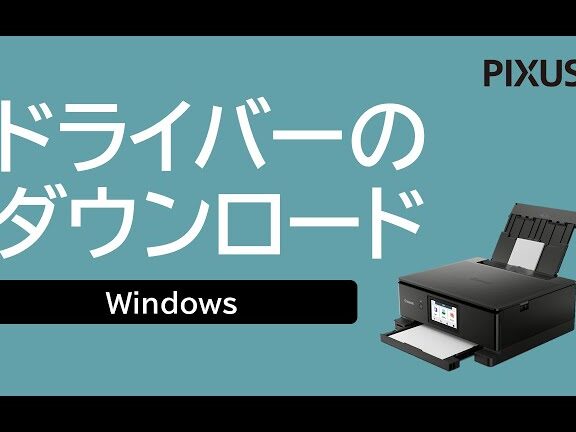
私たちが日常的に使用するプリンターは、正しいドライバーがなければその力を発揮できません。特にCanon プリンタードライバーは、印刷品質や機能を最大限に引き出すために欠かせない存在です。ドライバーのインストールや更新がスムーズに行えれば、印刷作業もストレスフリーになります。
Canon プリンタードライバーの基本
Canonのプリンタードライバーは、プリンターが正しく機能するための不可欠なソフトウェアです。ここでは、プリンタードライバーの基本を説明します。
プリンタードライバーとは
プリンタードライバーは、コンピューターとプリンターとの間で通信を円滑にするプログラムです。このソフトウェアがあることで、印刷指示がプリンターに正しく伝達されます。ドライバーが適切でない場合、印刷の品質や速度に悪影響を及ぼすことがあるため、正しいドライバーの選定が求められます。
Canon プリンタードライバーの役割
Canon プリンタードライバーは、以下の機能を果たします。
- データ変換: コンピューターのデータをプリンターが理解できる形式に変換します。
- 印刷設定: 紙のサイズ、印刷モード、解像度などの設定を管理します。
- トラブルシューティング: 印刷エラーや接続の問題を解決するためのサポートを提供します。
- 機能の拡張: プリンターの追加機能(スキャン、コピーなど)を利用可能にします。
Canon プリンタードライバーのインストール方法
Canonプリンタードライバーのインストールは、プリンターの性能を最大限に引き出すために重要です。以下に、インストール手順を詳しく説明します。
対応機種と必要な準備
まず、インストールする前に次の準備が必要です。
- 対応機種を確認する:お使いのCanonプリンターがドライバーに対応しているか、公式ウェブサイトで確認します。
- インターネット接続を確認する:インストールにはインターネット接続が必要です。
- 必要なソフトウェアを特定する:ドライバーソフトウェアのバージョンを特定し、最新のものを準備します。
インストール手順の詳細
次に、具体的なインストール手順に従います。
- 公式ウェブサイトにアクセスする:Canonの公式サイトを開きます。
- サポートページを探す:サイト内で「サポート」または「ドライバー」の項目を選択します。
- プリンターのモデルを選択する:お使いのモデル名を入力し、該当するドライバーを見つけます。
- ドライバーをダウンロードする:指定された手順に従って、ドライバーを自分のPCにダウンロードします。
- ダウンロードしたファイルを開く:ダウンロードフォルダからファイルを選び、セットアップを開始します。
- インストールウィザードに従う:画面の指示に従い、インストールを進めます。必要な設定を行います。
- インストールが完了したら:プリンターをPCに接続し、テスト印刷を行い、正常に動作するか確認します。
Canon プリンタードライバーのトラブルシューティング
Canonプリンタードライバーの問題を解決するために、具体的な手順を理解することが重要です。以下に、よくある問題とその解決策を示します。
よくある問題と解決策
- プリンターが接続されていないと表示される場合、 USBケーブルやWi-Fi接続を確認します。ケーブルがしっかり接続されているか、無線環境が正しく設定されているかをチェックしましょう。
- 印刷ができない時、 ドライバーが最新であるか確認します。古いバージョンの場合は、最新のドライバーを公式サイトからダウンロードします。
- 印刷品質が悪い時、 インクやトナーの残量を確認します。不足している場合は、交換する必要があります。
- エラーメッセージが表示される場合、 エラーメッセージの内容を確認し、メーカーのサポートページを参照します。多くの場合、具体的な説明と解決策が用意されています。
ドライバーの更新方法
ドライバーを更新することで、プリンターの機能や性能を向上させることができます。以下の手順で行います。
- 公式ウェブサイトにアクセスします。 Canonのサポートページを開きます。
- プリンターのモデルを選択します。 自分のプリンターに対応するモデルを探してください。
- ドライバーのセクションを見つけます。 最新のドライバーのリンクをクリックします。
- ダウンロードを開始します。 指示に従ってファイルをPCに保存しましょう。
- インストールを実行します。 ダウンロードしたファイルを開き、インストールウィザードに従います。
- プリンターを再起動します。 更新が完了したら、プリンターを再起動して変更を適用します。
Canon プリンタードライバーの使い方
Canonプリンタードライバーの操作方法を理解することは、印刷作業を円滑に進めるために重要です。ここでは、設定のカスタマイズと印刷品質の向上方法について詳しく見ていきましょう。
設定のカスタマイズ
設定をカスタマイズすることで、自分のニーズに合った印刷を実現できます。以下の手順で設定を行います。
- プリンタードライバーを開く。 プリンターのアイコンをダブルクリックして、設定画面を表示します。
- 「印刷設定」を選択する。 設定メニューから印刷設定のオプションを探します。
- 用紙サイズを指定する。 使用する用紙のサイズ(A4、L判など)を選びます。
- 印刷品質を選ぶ。 「高品質」「標準」などのオプションから印刷品質を選択します。
- その他のオプションを調整する。 両面印刷やカラー印刷など、必要なオプションを設定します。
- 「適用」または「OK」をクリックする。 設定変更が完了したら、保存します。
印刷品質の向上方法
印刷品質を向上させるためには、いくつかのポイントを押さえる必要があります。以下の方法で対策を講じましょう。
- インク残量を確認する。 インクが不足していると、印刷品質が低下します。
- プリンターのヘッドクリーニングを行う。 ヘッドの詰まりを防ぎ、正常な印刷を維持します。
- 用紙の種類に合わせた設定を行う。 写真用紙や普通紙など、使用する紙に応じた設定を選びます。
- 定期的にドライバーを更新する。 最新のパッチやドライバーをインストールして、パフォーマンスを向上させます。
- テスト印刷を行う。 設定を変更したら、必ずテスト印刷をして問題がないか確認します。
まとめ
Canonプリンタードライバーは私たちの印刷体験を向上させる重要な要素です。正しいドライバーを選びインストールすることでプリンターの性能を引き出し印刷品質を保つことができます。またトラブルシューティングや設定のカスタマイズも容易になりストレスなく印刷作業を行えるようになります。これからも最新のドライバーをチェックし適切な設定を行うことで私たちの印刷環境を最適化していきましょう。