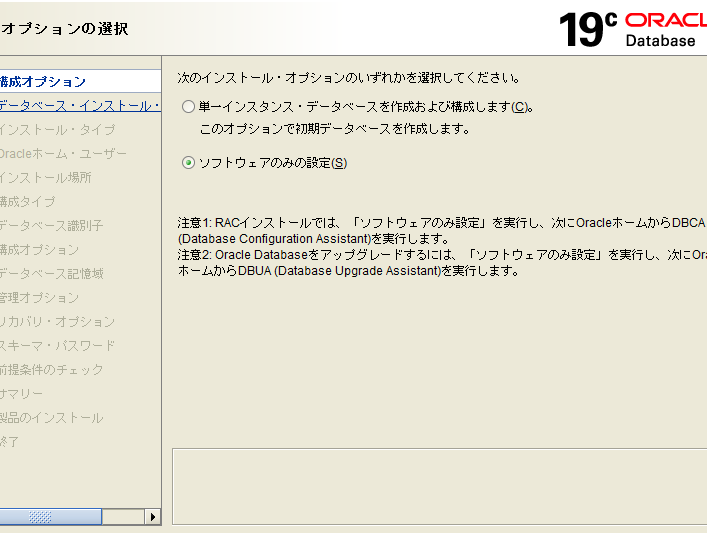
Oracle19cのインストールは、データベース管理者にとって重要なスキルです。私たちがこのプロセスを理解することで、効率的なデータベース環境を構築できます。Oracle19cは、最新の機能とパフォーマンスの向上を提供し、ビジネスの成長をサポートします。
Oracle19c インストールの概要
Oracle19cのインストールには、いくつかの重要な手順が含まれています。以下に、インストールを成功させるためのステップを示します。
- システム要件の確認:ハードウェアとソフトウェアの要件を確認して、インストールに必要な環境を整えます。
- インストールファイルのダウンロード:Oracleの公式サイトからOracle19cのインストーラをダウンロードします。
- 必要なパッケージのインストール:依存関係のある追加パッケージをインストールし、環境を整えます。
- データベースユーザーの作成:Oracleデータベース用に専用のユーザーアカウントを作成します。
- インストールの開始:ダウンロードしたインストーラを実行し、ウィザードに従って設定を進めます。
- インストール設定の選択:必要なオプションを選んで、データベースの構成を行います。
- インストールの完了:インストールが完了したら、設定した内容を確認します。
- データベースの起動:新しくインストールしたデータベースを起動し、正常に動作することを確認します。
- 初期設定の実施:バックアップ設定など、初期の構成作業を行います。
システム要件
Oracle19cをインストールするには、システムのハードウェアおよびソフトウェア要件を満たす必要があります。これにより、円滑なインストールと運用が確保されます。
ハードウェア要件
Oracle19cのインストールに必要なハードウェア要件は次の通りです。
- CPU: 64ビットプロセッサ。最低でも2つのコアが推奨されます。
- RAM: 最小16GBのRAM。推奨は32GB以上です。
- ディスク容量: 最低50GBの空き容量。データベースのサイズによって多くのディスクスペースが必要です。
- ネットワーク: TCP/IP接続が必要。インターネット接続が推奨されます。
ソフトウェア要件
Oracle19cをインストールするためのソフトウェア要件は以下のようになります。
- オペレーティングシステム: Oracle Linux 7.5以降、またはRed Hat Enterprise Linux 7.5以降。
- 必要なパッケージ: glibc、libaio、binutilsなどが必要。
- Java: Oracle JDK 8(またはそれ以降)がインストールされていること。
- ディスプレイ環境: GUIベースのインストールを行う場合、X Window Systemが必要となります。
インストール手順
Oracle19cのインストール手順は、慎重に進める必要があります。下記の各ステップを確認し、正確に実施してください。
インストール準備
- システム要件を確認する
必要なハードウェア(64ビットプロセッサ、16GBのRAM、50GBのディスク空き容量など)を満たしているか確認します。
- ソフトウェア要件を満たす
Oracle Linux 7.5以降またはRed Hat Enterprise Linux 7.5以降がインストールされていることを確認し、必要なパッケージ(glibc、libaio、binutilsなど)をインストールします。
- インストールファイルをダウンロードする
Oracle公式サイトからOracle19cのインストールファイルをダウンロードします。
- Oracle JDKをインストールする
Oracle JDK 8(またはそれ以降)をインストールし、GUIインストールの場合はX Window Systemも用意します。
- データベースユーザーを作成する
データベースインストール用のユーザーを作成し、そのユーザーに必要な権限を付与します。
インストールプロセス
- インストーラを起動する
ダウンロードしたインストールファイルを解凍し、インストーラを起動します。
- 設定を選択する
インストールタイプを選択し、必要に応じてカスタム設定を行います。
- インストール先を指定する
データベースをインストールするディレクトリを指定します。
- インストールするコンポーネントを選択する
必要なコンポーネントを選び、インストールに進みます。
- インストールを実行する
設定内容を確認した後、インストールを開始します。
- インストール完了を確認する
インストールが完了すると、確認メッセージが表示されます。その後、データベースを起動します。
- 初期設定を実施する
データベースの初期設定を行い、必要なユーザーやロールを作成します。
トラブルシューティング
インストール中に発生する問題には、いくつかの一般的なエラーがあります。これらのエラーを特定し、適切に対処することで、Oracle19cのインストールを円滑に進められます。
一般的なエラー
- システム要件未満: ハードウェアやソフトウェアの要件を満たさない場合、インストールが失敗することがあります。
- パッケージの依存関係エラー: 必要なパッケージが不足しているか、正しくインストールされていないことがあります。
- ディスク容量不足: インストール先のディスクに十分な空き容量がない場合、インストールが中断されます。
- ユーザー権限の不足: 適切な管理者権限がないと、インストールが正しく行えません。
- 設定ファイルの誤り: 設定ファイルの内容が不正確だと、インストールプロセスが止まることがあります。
解決策
- システム要件の確認: Oracle19cの要件を再確認し、ハードウェアとソフトウェアが適合しているかチェックします。
- パッケージのインストール: 必要なパッケージ(例: glibc、libaio、binutils)を正しくインストールします。
- ディスクの空き容量を確保: 必要な空き容量(最低50GB)を確保するために、不要なファイルを削除します。
- 管理者権限での実行: インストールを行う際は、必ず管理者権限でコマンドを実行します。
- 設定ファイルのレビュー: 設定内容を見直し、正確であることを確認します。
ベストプラクティス
Oracle19cのインストールをスムーズに行うためには、以下のステップに従うことが重要です。これにより、トラブルを避けつつ、最適な環境を構築できます。
- システム要件を確認する。 まず、64ビットプロセッサ、最低16GBのRAM、50GBのディスク空き容量を確認しましょう。
- インストールファイルをダウンロードする。 Oracleの公式サイトから最新のインストールファイルを取得します。
- 必要なパッケージをインストールする。 必要なソフトウェアパッケージ(glibc、libaioなど)を整えます。
- Oracle JDKをインストールする。 バージョン8以上のJava開発キットを用意します。
- データベースユーザーを作成する。 インストール専用のユーザーアカウントを用意します。
- インストーラを起動する。 ダウンロードしたインストールファイルを実行します。
- 設定を選択する。 インストールタイプやコンポーネントを選びます。
- インストール先を指定する。 インストールパスを適切に設定します。
- インストールを実行する。 選択した設定に基づいてインストールを開始します。
- インストール完了を確認する。 プロセスが正常に終了したことを確認します。
- データベースを起動する。 必要な初期設定を行い、データベースを稼働させます。
また、インストール中に発生しやすいエラーに注意してください。特によくあるエラーには、システム要件未満やパッケージ依存関係の問題があります。これらを認識し、早めに対処することで、円滑なインストールが可能です。具体的な解決策として以下を試しましょう。
- システム要件の再確認
- 必要なパッケージを正しくインストールする
- ディスクの空き容量を確保する
- 管理者権限での実行
- 設定ファイルのレビューを行う
結論
Oracle19cのインストールは私たちにとって重要なスキルであり効率的なデータベース管理の基盤となります。手順を正確に踏むことで安定した環境を構築できるためシステム要件の確認やエラーへの対処が不可欠です。
またインストール中に直面する可能性のある問題を事前に把握し解決策を用意しておくことでスムーズな作業が実現します。これにより私たちのビジネスは成長を続けることができるでしょう。Oracle19cの導入を通じて新たな可能性を切り開いていきましょう。