私たちがプログラミングやソフトウェア開発を進める上で、バージョン管理は欠かせない要素です。その中でもgit インストールは、開発環境を整える第一歩です。Gitは、プロジェクトの変更履歴を管理し、チームでの協力を円滑にするための強力なツールです。
Git インストールの準備
Gitをインストールする前に、必要な準備を整えます。適切なシステム要件を確認し、インストールパッケージを選定することで、スムーズな導入が可能です。
必要なシステム要件
Gitをインストールするためのシステム要件は以下の通りです。
- オペレーティングシステム:Windows 7以降、macOS 10.9以降、Linuxの最新バージョン。
- メモリ:最低512MBのRAM。
- ディスクスペース:インストールには約200MBの空き容量が必要。
- インターネット接続:インストール中に最新のパッケージをダウンロードするために必要。
システムが上記の要件を満たしていない場合、インストールが正常に行えないことがあります。
インストールパッケージの選択
次に、適切なインストールパッケージを選びます。これにより、環境に適したGitのバージョンを手に入れることができます。
- 公式サイトにアクセス:Gitの公式サイトに行きます。
- ダウンロードセクションを確認:各オペレーティングシステムに対応した最新のインストーラーを見つけます。
- 適切なパッケージをダウンロード:自分のOSに合ったインストーラーを選択し、ダウンロードします。
- 必要なソフトウェアの検討:Linuxの場合、パッケージマネージャーを使用することで簡単にインストールできます。
Windows での Git インストール
Git Bash のインストール
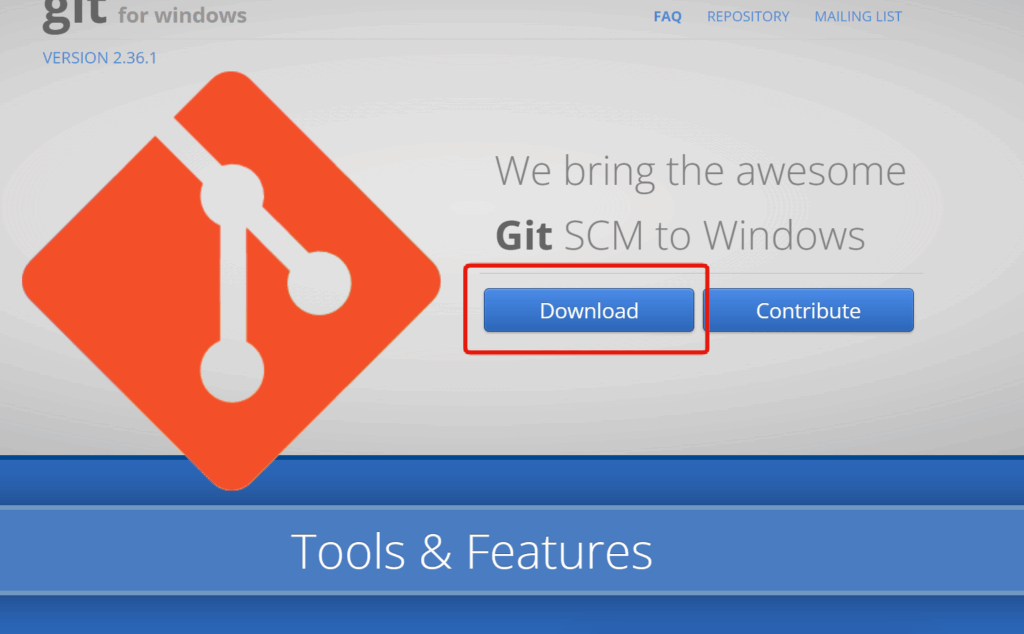
- 公式サイトにアクセスします。 Git for Windows の公式サイト(https://git-scm.com/)に行きます。
- ダウンロードボタンをクリックします。 「Download」セクションから自分の Windows プラットフォームに合ったインストーラを取得します。
- ダウンロードしたファイルを開きます。 インストーラをダブルクリックして実行します。
- インストール手順に従います。 必要な設定を選択し、指示に従って進めます。
- Git Bash のショートカットを作成するオプションにチェックを入れます。 これにより、インストール後に簡単に Git Bash にアクセスできます。
- インストールを完了します。 「Finish」ボタンをクリックして、インストールを終了します。
GUI クライアントのインストール
- GUI クライアントの選択をします。 代表的な GUI クライアントには SourceTree や GitHub Desktop があります。
- 公式サイトにアクセスします。 それぞれのクライアントの公式サイトに移動します。
- ダウンロードボタンをクリックします。 使用したいクライアントの最新バージョンをダウンロードします。
- インストーラを開きます。 ダウンロードしたファイルをダブルクリックして実行します。
- インストール手順に従います。 ユーザーに合ったオプションを選びながら進めます。
- インストールを完了します。 「Finish」ボタンをクリックし、セットアップを終了します。
macOS での Git インストール
macOSでGitをインストールする方法は主に2つあります。ここでは、Homebrewを使ったインストールとXcode Command Line Toolsを使ったインストールの手順を説明します。
Homebrew を使ったインストール
HomebrewはmacOSのパッケージマネージャーで、ソフトウェアのインストールが簡単に行えます。以下の手順でGitをインストールできます。
- ターミナルを開きます。 アプリケーションのユーティリティフォルダ内にあります。
- Homebrewがインストールされていない場合、以下のコマンドを実行します。
/bin/bash -c "$(curl -fsSL https://raw.githubusercontent.com/Homebrew/install/HEAD/install.sh)" - Homebrewが正常にインストールされたことを確認するため、次のコマンドを実行します。
brew -v - 次に、Gitをインストールするため、以下のコマンドを実行します。
brew install git - インストールが完了したら、Gitのバージョンを確認します。
git --version
Xcode Command Line Tools を使ったインストール
Xcode Command Line Toolsは、macOSに公式に付属している開発ツールです。こちらの手順でGitをインストールできます。
- ターミナルを起動します。
- 以下のコマンドを入力して、Xcode Command Line Toolsをインストールします。
xcode-select --install - ダイアログが表示されたら、「インストール」を選択します。
- インストールが完了したら、Gitのバージョンを確認します。
git --version
Linux での Git インストール
LinuxにGitをインストールするには、いくつかの方法があります。次に示す手順を踏んで、簡単にインストールできます。
パッケージマネージャーを使用したインストール
パッケージマネージャーを利用すると、Gitのインストールは非常に簡単です。以下の手順に従いましょう。
- ターミナルを開く。アプリケーションメニューからターミナルを選択します。
- リポジトリを更新する。次のコマンドを入力します: `sudo apt update`。
- Gitをインストールする。次のコマンドを入力します: `sudo apt install git`。
- インストールの確認を行う。次のコマンドを使って、バージョンを確認します: `git –version`。
ソースからのインストール
ソースからGitをインストールする場合は、以下の手順を実行します。これにより、最新バージョンが手に入ります。
- 必要なパッケージをインストールする。ターミナルで次のコマンドを入力します: `sudo apt install build-essential libssl-dev libcurl4-gnutls-dev libexpat1-dev gettext unzip`。
- 最新のGitのソースコードをダウンロードする。次のコマンドを実行します: `wget https://github.com/git/git/archive/refs/tags/v2.39.1.zip`。
- ダウンロードしたファイルを解凍する。次のコマンドを入力します: `unzip v2.39.1.zip`。
- 解凍したディレクトリに移動する。次のコマンドを実行します: `cd git-2.39.1`。
- Gitをコンパイルする。コマンドを入力します: `make prefix=/usr/local all`。
- インストールを行う。次のコマンドを入力します: `sudo make prefix=/usr/local install`。
- インストールの確認を行う。コマンドを使って、バージョンを確認します: `git –version`。
インストール後の設定
Gitをインストールした後、基本設定を行うことで、より効率的なバージョン管理が実現できます。以下に、ユーザー名とメールアドレスの設定やその他の基本設定について、具体的な手順を示します。
ユーザー名とメールアドレスの設定
- ターミナルまたはGit Bashを開きます。
- 次のコマンドを入力して、ユーザー名を設定します。
git config --global user.name "あなたの名前"
- 次に、メールアドレスを設定します。
git config --global user.email "あなたのメールアドレス@example.com"
- 設定内容を確認するために、以下のコマンドを実行します。
git config --list
その他基本設定
基本設定をさらに強化することができます。以下の手順を参考にしてください。
- デフォルトのエディタを設定します。以下のコマンドを実行します。
git config --global core.editor "エディタのコマンド"
- 色の出力を有効にします。これにより、コマンドラインの表示が見やすくなります。
git config --global color.ui auto
- プッシュ時のデフォルトブランチを設定します。これにより、プッシュが簡単になります。
git config --global push.default simple
- 設定を確認するために、再度以下のコマンドを実行します。
git config --list
Conclusion
Gitのインストールは私たちの開発環境を整えるための重要なステップです。各オペレーティングシステムに応じたインストール方法を理解することで、スムーズに作業を開始できます。
インストール後の基本的な設定を行うことで、より効率的なバージョン管理が可能になります。これにより、チームでのコラボレーションが一層円滑になり、プロジェクトの成功に繋がるでしょう。私たちが紹介した手順を参考にして、ぜひGitを活用していきましょう。