私たちがMacでJavaを使う理由は多岐にわたりますが、まずはMac Java インストールのプロセスを理解することが重要です。Javaは多くのアプリケーションや開発環境で必要とされるプログラミング言語であり、正しくインストールすることで、スムーズな開発が可能になります。
Mac Java インストールの概要
Javaのインストールは、私たちの開発環境を整えるための重要なプロセスです。以下に、MacでJavaをインストールするためのステップを明確に示します。
- Javaの公式サイトにアクセスします。 公式サイトから最新のJavaバージョンを取得します。
- ダウンロードリンクをクリックします。 macOS用のインストーラーを選択し、ダウンロードします。
- ダウンロードしたファイルを開きます。 .dmgファイルをダブルクリックして、インストールウィザードを表示させます。
- インストールを開始します。 説明に従ってインストールを進め、必要な権限を許可します。
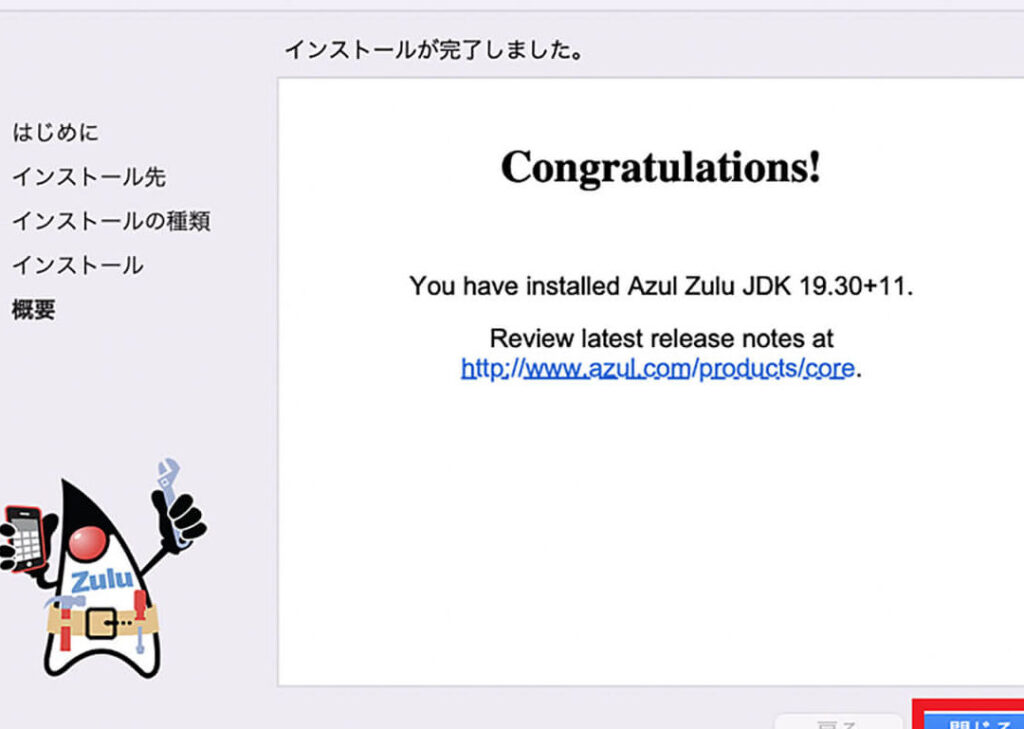
- 確認のメッセージが表示されます。 インストールが完了したら、確認のメッセージが表示されます。
- ターミナルを開きます。 Javaが正しくインストールされたか確認するため、ターミナルアプリを開きます。
- Javaのバージョンを確認します。 コマンド「java -version」を入力し、現在のバージョン情報を確認します。
必要なシステム要件
JavaをMacにインストールするには、特定のシステム要件を満たす必要があります。以下の要件を確認してください。
Mac OS バージョン
Javaの最新バージョンを実行するには、以下のMac OSバージョンが推奨されます。
- Mac OS Mojave (10.14)以降
- Mac OS Catalina (10.15)以降
- Mac OS Big Sur (11)以降
- Mac OS Monterey (12)以降
最新のJavaを使用するには、これらのバージョンのいずれかを搭載したMacが必要です。
ハードウェア要件
Javaの実行には、以下のハードウェア要件を満たす必要があります。
- プロセッサ: IntelプロセッサまたはAppleシリコン
- メモリ: 最低4GBのRAM(推奨8GB以上)
- ストレージ: 最低150MBの空きディスクスペース
Java のダウンロード方法
Javaをインストールするには、まず公式のダウンロードページから必要なファイルを入手します。次に、適切なバージョンを選択し、インストールを進めていきます。以下の手順に従ってください。
Oracle 公式サイトからのダウンロード
- ブラウザを開く。 Safari、Chromeなどの任意のブラウザを使用します。
- OracleのJavaダウンロードページにアクセスする。 URLは「https://www.oracle.com/java/technologies/javase-jdk11-downloads.html」です。
- 「JDKダウンロード」セクションを見つける。 確認したいJDKの最新バージョンを選択します。
- 利用規約に同意する。 利用規約を読み、同意のチェックボックスをマークします。
- Macのインストーラーを選択する。 「macOS Installer」のリンクをクリックして、インストーラーをダウンロードします。
- ダウンロードが完了したら、ファイルを開く。 ダウンロードした.dmgファイルをダブルクリックします。
OpenJDK の選択肢
OpenJDKは、Oracle社が提供するJavaのオープンソース実装です。特に、以下の手順でインストール可能です。
- OpenJDKの公式サイトにアクセスする。 例えば「https://openjdk.java.net/install/」です。
- 自分のOSに合ったバージョンを選択する。 macOS用のバージョンを選びましょう。
- 必要なファイルをダウンロードする。 インストーラーファイルのリンクをクリックします。
- ダウンロード後、ファイルを開く。 適切なインストール手順に従ってインストールを完了させます。
インストール手順
JavaをMacにインストールするには、いくつかの簡単な手順に従う必要があります。以下に、具体的な手順を記載します。
インストーラーの実行
- ダウンロードしたJavaインストーラーのファイルをダブルクリックします。
- インストールウィザードが起動するので、指示に従うことが求められます。
- 利用規約を確認して、同意するチェックボックスをオンにします。
- インストール先を選択し、その後「インストール」をクリックします。
- システム管理者のパスワードを入力し、確認ボタンを押します。
インストールが完了すると、自動的に進捗状況が表示されます。エラーメッセージが表示された場合、推奨される対策を確認します。
環境変数の設定
- ターミナルを開くアプリケーションを選択します。
- 以下のコマンドを入力します:
nano ~/.bash_profile。 - ファイルの最後にJavaのパスを追加します。例:
export JAVA_HOME=$(/usr/libexec/java_home)。 - ファイルを保存して終了します。CTRL + Xで終了、Yで変更を保存します。
- 設定を反映するためにコマンドを入力します:
source ~/.bash_profile。
インストール後の確認
インストールが完了したら、Javaが正しくセットアップされているか確認します。以下の手順に従い、確認を行いましょう。
Java バージョンの確認
Javaのバージョンを確認することで、正しくインストールされているか確認できます。以下の手順で実施します。
- ターミナルを開く。 アプリケーションフォルダ内のユーティリティからターミナルを見つけてください。
- Javaバージョン確認コマンドを入力する。 コマンドとして「java -version」を入力します。
- エンターキーを押す。 入力したコマンドを実行して、Javaのバージョンを取得します。
バージョン情報が表示されるはずです。表示された情報が、インストールしたバージョンと一致していることを確認します。
プログラムの実行テスト
Javaが正しく機能するかテストプログラムを実行します。簡単なプログラムを作成して、それを実行しましょう。以下の手順を参考にしてください。
- テキストエディタを開く。 任意のテキストエディタ(例:Visual Studio CodeやAtom)を起動します。
- 新しいファイルを作成する。 新しいファイルを開き、「HelloWorld.java」と名付けます。
- プログラムコードを入力する。 以下のコードをファイルに追加します。
public class HelloWorld {

public static void main(String[] args) {

System.out.println("Hello, World!");

}

}
- ファイルを保存する。 作成したファイルを保存します。
- ターミナルに戻る。 ターミナルウィンドウに戻り、ファイルのあるディレクトリに移動します。
- プログラムをコンパイルする。 コマンド「javac HelloWorld.java」を入力し、エンターキーを押します。
- プログラムを実行する。 コマンド「java HelloWorld」を入力し、エンターキーを押します。
注意事項とトラブルシューティング
MacでのJavaインストールにおいて、特定の注意事項とトラブルシューティングの手順を把握することは重要です。以下の情報を参照し、問題が発生した際にはこれに従ってください。
- 確認する必要があるシステム要件: OSバージョンやハードウェア要件をチェックします。最低でもMojave (10.14)以上のOSとIntelプロセッサまたはAppleシリコンが必要です。
- ダウンロードの際のポイント: Oracleの公式サイトから最新のJavaをダウンロードし、誤って古いバージョンを選ばないように注意します。
- インストール中の許可: インストール中に要求される権限を許可すること。これがないとインストールが正常に完了しないことがあります。
- 環境変数の設定を確認する: ターミナルでJAVA_HOMEのパスを設定し、正しく反映されているかを確認します。
- バージョン確認: 「java -version」コマンドを実行し、インストールされたJavaのバージョンが正しいことを確認します。
- エラーが発生した場合: エラーメッセージを記録し、公式のフォーラムやドキュメントを参照して解決策を探ります。
Conclusion
Javaのインストールは私たちの開発環境を整えるために不可欠です。正しい手順でインストールを進めることでスムーズな作業が可能になり、様々なアプリケーションの開発に役立ちます。システム要件やインストール後の確認を怠らないことで、問題を未然に防ぎ、快適な開発体験を実現できます。
私たちが紹介した手順を参考にして、ぜひ自分のMacにJavaをインストールしてみてください。新しいスキルを身につけることで、より多くのプロジェクトに挑戦できるようになります。これからの開発ライフが充実したものになることを願っています。