私たちのデジタルライフが進化する中で、**windows11 クリーンインストール**は、快適なPC環境を手に入れるための重要なステップです。新しい機能やセキュリティの向上を享受するためには、古いシステムからの移行が不可欠です。クリーンインストールを行うことで、不要なデータやアプリケーションを一掃し、パフォーマンスを最大限に引き出すことができます。
Windows11 クリーンインストールの概要
Windows 11のクリーンインストールでは、古いデータを削除し、新しい環境を作成します。このプロセスでは、システムの動作を向上させると同時に、不要なアプリケーションやファイルを排除します。以下に、クリーンインストールの手順を示します。
- 必要なデータのバックアップを行う。大事なファイルや設定を外部ストレージやクラウドに保存します。
- Windows 11のインストールメディアを作成する。USBメモリを使用し、Microsoftの公式サイトからツールをダウンロードします。
- PCを再起動し、BIOS設定を開く。通常、再起動時にF2、F10、またはDeleteキーを押します。
- USBメモリからの起動を設定する。ブート順序を変更し、USBを第一にします。
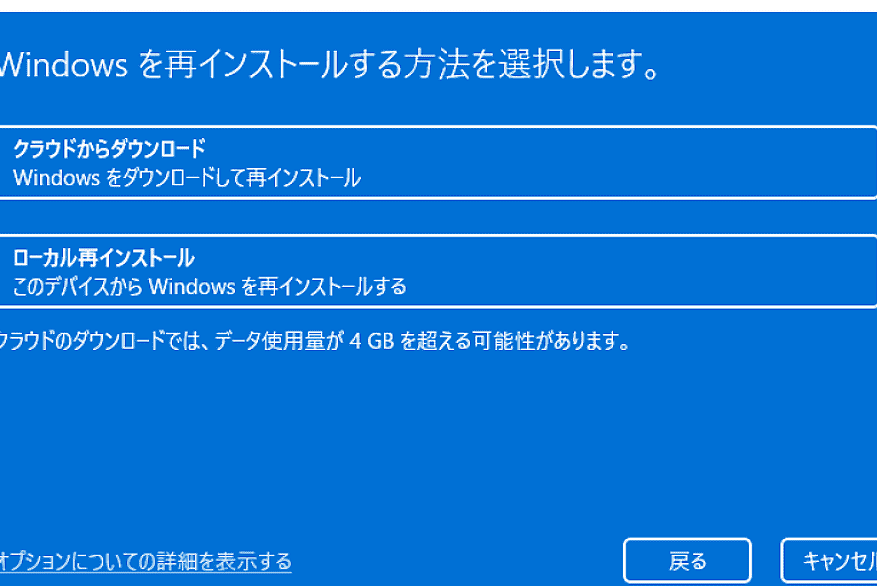
- Windows 11のインストールを開始する。インストールメディアを選択し、画面の指示に従います。
- インストールタイプを選択する。「カスタム:Windowsのインストールを行う」を選びます。
- パーティションを選択し、削除する。古いデータが残っていないことを確認し、インストール先のドライブを選びます。
- インストールを進める。プロセスが完了するまで待ちます。
- 初期設定を行う。地域、言語、アカウント情報を入力し、必要な設定を行います。
クリーンインストールの準備
クリーンインストールを行う前に、準備が重要です。必要な事項を確実に確認し、スムーズなインストールを目指します。
システム要件の確認
まず、Windows 11のシステム要件を確認します。以下の要件を満たしていることを確かめる必要があります。
- プロセッサ: 1 GHz 以上のデュアルコアプロセッサ
- RAM: 4 GB 以上
- ストレージ: 64 GB 以上の空き容量
- TPM: TPM バージョン 2.0 のサポート
- グラフィック: DirectX 12 対応のグラフィックスカード
- ディスプレイ: 720p 以上の解像度を持つディスプレイ
これらを確認することで、インストール中にトラブルが生じるリスクを減らします。
バックアップの重要性
データのバックアップは、クリーンインストールに不可欠なステップです。以下のポイントを考慮してください。
- 重要なファイル: ドキュメント、写真、動画などを外部ストレージに保存します。
- アプリケーション: 再インストールが必要なアプリのリストを作成します。
- 設定のスナップショット: 様々な設定やカスタマイズを記録しておきます。
クリーンインストールの手順
Windows 11のクリーンインストールは、新しい環境を整えるために必要なプロセスです。以下では、具体的な手順をわかりやすく説明します。
インストールメディアの作成
- Windows 11のダウンロードページにアクセスする。
- MicrosoftのオフィシャルサイトからWindows 11のページを開く。
- 「ツールを今すぐダウンロード」をクリックする。
- メディア作成ツールをダウンロードし、実行します。
- 使用許諾契約に同意する。
- インストール時に表示される利用規約に同意。
- 「別のPCのインストールメディアを作成する」を選択する。
- 言語、エディション、アーキテクチャを選択。
- USBフラッシュドライブを接続する。
- 最低8GBの空き容量が必要です。
- インストールメディアの作成を開始する。
- メディア作成ツールがUSBにWindows 11をコピーします。
BIOS設定の変更
- PCを再起動する。
- PCの電源を入れ、すぐに特定のキーを押します。
- BIOSまたはUEFI設定に入る。
- 通常、F2、Del、Escなどのキーを押します。
- 「ブート」タブに移動する。
- ブートメニューを探し、USBデバイスを優先順位の1位に設定。
- 設定を保存して終了する。
- 「Exit」オプションを選び、設定を保存します。
- USBからWindows 11のインストールを開始する。
- PCが再起動し、USBから起動する準備が整います。
Windows11のインストール
Windows 11のクリーンインストールは、PCを新しく生まれ変わらせる効果的な方法です。以下に、インストールプロセスの具体的な流れとカスタムインストールについて詳しく説明します。
インストールプロセスの流れ
クリーンインストールの手順は以下の通りです。
- データのバックアップを行う。 重要なファイルやフォルダーを外部ストレージに保存します。
- メディア作成ツールをダウンロードする。 Microsoftの公式サイトからツールを取得します。
- USBフラッシュドライブを準備する。 ツールを使用して、USBにWindows 11をコピーします。
- PCを再起動する。 BIOS設定に入るため、再起動時に適切なキーを押します。
- USBデバイスをブート優先順位の1位に設定する。 BIOS設定で、USBからの起動を選択します。
- インストールを開始する。 USBから自動的にインストールが始まります。
- カスタムインストールを選択する。 「カスタム:Windowsのインストールを行う」を選択します。
- 古いデータを削除する。 パーティションを選び、不必要なデータを削除します。
- インストールを進める。 ガイドに従い、インストールを完了させます。
- 初期設定を行う。 使用する言語やアカウント設定を行います。
カスタムインストールについて
カスタムインストールは、特に既存のデータを整理したい場合に適した方法です。以下にその特長を示します。
- データのクリーンアップ: 古いファイルやアプリケーションが残らないため、パフォーマンスが向上します。
- 新しい環境の設定: インストール後に自分好みの設定を適用できます。
- システムの健康状態向上: 不要なデータが無くなることで、システムが軽快に動作します。
インストール後の設定
インストール後、Windows 11の設定を行うことは新しい環境を快適に使用するために非常に重要です。初期設定の仕方や必要なドライバーのインストールと更新について詳しく見ていきましょう。
初期設定の注意点
以下の手順を踏んで、初期設定を効率よく行います。
- 言語と地域の設定を行う。 初めに、使用する言語と地域を選択します。
- インターネット接続を確認する。 Wi-Fiまたは有線接続を確保し、ネットワークに接続します。
- プライバシー設定を調整する。 個人情報の共有範囲を確認し、必要に応じて設定を変更します。
- Microsoftアカウントでサインインする。 既存のアカウントを使用するか、新しく作成します。
- デバイスのセキュリティ設定を確認する。 Windows Defenderやファイアウォールの設定を行います。
これらのステップをクリアすることで、初期設定が整い、快適にWindows 11を使用できるようになります。
ドライバーのインストールと更新
次に、ドライバーのインストールと更新を行います。この作業は、システムが最適に動作するために欠かせません。
- デバイスマネージャーを開く。 スタートメニューから「デバイスマネージャー」を選択します。
- 各デバイスを確認する。 通常、ハードウェアの下に警告マークが表示されます。これをチェックします。
- ドライバーの更新を選択する。 各デバイスを右クリックし、「ドライバーの更新」を選びます。
- 自動検索を実行する。 更新可能なドライバーを自動で探してインストールします。
- 手動でインストールする場合、メーカーのサイトを訪問する。 最新のドライバーが提供されているか確認し、ダウンロードします。
Conclusion
Windows 11のクリーンインストールは私たちのPC環境を一新する素晴らしい方法です。このプロセスを通じてパフォーマンスを向上させ新機能を最大限に活用できることが分かりました。適切な準備を行い手順を守ることで安心してインストールを進められます。
新しい環境を整えることで私たちのデジタルライフがより快適になるのは間違いありません。必要な設定やドライバーのインストールも忘れずに行いましょう。これからのPCライフを楽しむためにクリーンインストールをぜひ試してみてください。