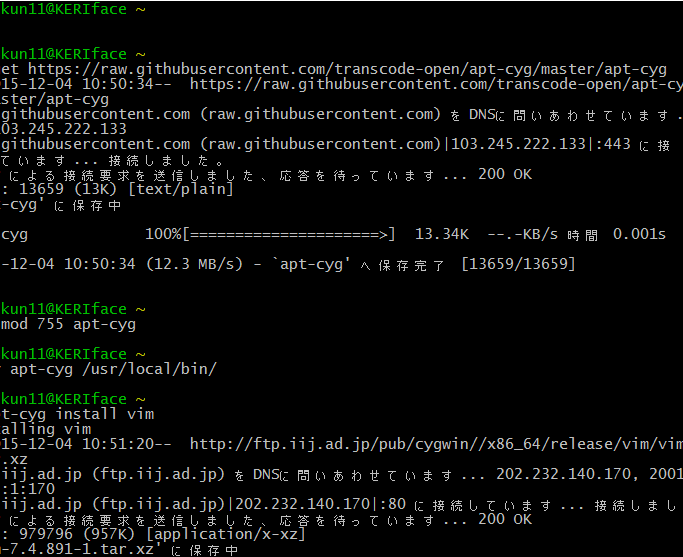
私たちが日々の開発作業を効率よく進めるために、**cygwin インストール**は欠かせないツールです。CygwinはWindows環境でLinuxの機能を利用できる素晴らしいソフトウェアで、開発者にとっての強力な味方となります。私たちは、Cygwinを使うことで、よりスムーズにコマンドライン作業を行うことができます。
Cygwin インストールの準備
Cygwinのインストールを始める前に、必要な設定を確認しましょう。ここでは、システム要件と必要なソフトウェアについて詳しく説明します。
システム要件
Cygwinをインストールするための基本的なシステム要件は以下の通りです:
- オペレーティングシステム: Windows 7、8、10、またはそれ以降のバージョンが必要です。
- メモリ: 最低1GBのRAMが推奨されますが、2GB以上が望ましいです。
- ディスクスペース: Cygwinのインストールには、少なくとも500MBの空き容量が必要です。
- インターネット接続: インストール中にファイルをダウンロードするために必要です。
必要なソフトウェア
Cygwinを円滑に動作させるためには、以下のソフトウェアが必要です:
- Cygwinセットアップファイル: 公式ウェブサイトからダウンロードします。
- オプションパッケージ: 必要に応じて追加のツールやライブラリをインストールできます。
- エディタ: vimやnanoなど、テキストエディタを推奨します。
- SSHクライアント: リモートサーバーへの接続が必要な場合、sshパッケージをインストールします。
Cygwin のダウンロード
インストーラの入手方法
- 公式サイトにアクセスする – Cygwinの正式なウェブサイトである「http://www.cygwin.com」にアクセスします。
- 「Install Cygwin」リンクをクリックする – ホームページに表示されている「Install Cygwin」リンクを選択します。
- セットアップファイルをダウンロードする – 「setup-x86_64.exe」または「setup-x86.exe」(32bit用)をクリックして、インストーラをダウンロードします。
- ダウンロードの完了を確認する – しっかりとファイルがダウンロードされたことを確認します。
ダウンロードに関する注意点
- システム要件を確認する – Windowsのバージョンが7以降であるか、RAMが最低1GBあるか確認しましょう。
- インターネット接続を確保する – インターネット接続が必要であるため、安定したネットワーク環境を用意します。
- 管理者権限で実行する – インストール時には、管理者権限が必要な場合があるため、注意が必要です。
- ウイルス対策ソフトの一時停止 – ダウンロード中、ウイルス対策ソフトが干渉することがあるので、一時的に停止しても良いでしょう。
Cygwin のインストール手順
Cygwin のインストールは簡単です。以下の手順に従ってスムーズに行えます。
インストールウィザードの操作
- インストーラを起動します。ダウンロードしたセットアップファイルをダブルクリックしてください。
- インストール先ディレクトリを選択します。通常はデフォルトのディレクトリで問題ありませんが、変更したい場合は適切なパスを指定してください。
- ネットワーク接続の設定を選択します。ネットワークを使用してパッケージをダウンロードする設定を選択します。
- ミラーサイトを選択します。利用可能なミラーサイトのリストから、安定した接続のあるサイトを選んでください。
- 基本インストールを選択します。必要なパッケージのインストールを選び、「次へ」をクリックします。
パッケージ選択のポイント
- 基本的なパッケージの選択を行います。Cygwin には多くの必須パッケージがありますが、例えば以下のパッケージが推奨されます。
- bash: コマンドラインシェル
- gcc: C/C++ コンパイラ
- make: ビルドツール
- 追加のパッケージを選択します。開発に合わせて、必要なライブラリやツールを選びます。
- パッケージのインストール確認を行います。選択したパッケージが正しいか確認し、問題がなければ「次へ」をクリックします。
- インストールを開始します。「インストール」ボタンを押して、全てのパッケージのインストールを開始します。
- 完了を待つ間、進捗バーを確認します。インストールが終了するまで待ち、最後に「完了」をクリックします。
Cygwin の初期設定
Cygwinの初期設定は、効率的な利用を可能にします。以下のステップで設定を行います。
環境変数の設定
Cygwinを正しく機能させるために、環境変数を設定する必要があります。
- スタートメニューを開く。
- 「システム」または「このPC」を右クリックして「プロパティ」を選択する。
- 「システムの詳細設定」をクリックする。
- 「環境変数」ボタンをクリックする。
- 「ユーザー環境変数」セクションで「新規」ボタンをクリックする。
- 変数名に「PATH」と入力し、変数値にCygwinのbinフォルダパス(例:C:cygwin64bin)を入力する。
- 「OK」ボタンをクリックして設定を保存する。
環境変数は、Cygwinと他のアプリケーション間の連携を助けます。
基本的なコマンドの確認
Cygwinの利用を開始するには、基本的なコマンドを確認します。
- ターミナルを起動する。
- 「ls」コマンドを入力して、現在のディレクトリのファイルとフォルダを表示する。
- 「pwd」コマンドを入力して、現在の作業ディレクトリを確認する。
- 「cd <ディレクトリ名>」コマンドを使って、指定したディレクトリに移動する。
- 「touch <ファイル名>」コマンドを入力して、新しいファイルを作成する。
トラブルシューティング
Cygwinのインストール中に問題が発生することがあるため、よくあるエラーとその解決法を把握しておくことが重要です。以下に代表的なエラーとその対策を示します。
よくあるエラーとその解決法
- インストーラーが起動しない問題
インストーラーが反応しない場合、管理者権限で実行しているか確認します。右クリックし、「管理者として実行」を選択しましょう。 - ダウンロードがエラーになる場合
インターネット接続が安定していることをチェックします。必要であれば、Wi-Fiから有線接続に切り替えてみます。 - 依存関係のエラー
特定のパッケージがインストールされない場合、Cygwinのミラーサイトを変更して再試行します。設定時に異なるミラーを選びましょう。 - 環境変数が設定されていない
正しく動作するためには、環境変数の設定が必要です。「システムのプロパティ」から環境変数を設定し、Cygwinのパスを追加します。 - コマンドが実行できない
基本的なコマンドが機能しない場合、インストールに必要なパッケージが欠けているかもしれません。再インストール時に適切なパッケージを選択してください。
フォーラムやサポートリソース
Cygwinに関する問題が解決できない場合、次のサポートリソースを利用することが役立ちます。
- Cygwinの公式フォーラム:ユーザー同士が問題を共有し合い、解決策を提供しています。
- Stack Overflow:開発者向けのQ&Aサイトで、Cygwinに特化した質問を投稿できます。
- Cygwinのドキュメント:公式サイト上にある詳細なドキュメントを参照し、特定のエラーや設定について確認できます。
- GitHubのリポジトリ:問題報告や機能追加のリクエストができる場として活用します。
Conclusion
Cygwinのインストールは私たちの開発作業を大いに助けてくれるツールです。正しい手順を踏むことで、Windows環境でもLinuxの利便性を享受できます。必要な準備やインストール手順をしっかり理解し、トラブルシューティングの知識も持っておくことで、よりスムーズに作業を進められます。
Cygwinを活用することで、コマンドラインでの作業が効率化され、開発の生産性が向上します。これからのプロジェクトにおいて、Cygwinが私たちの強力な味方となることを期待しています。