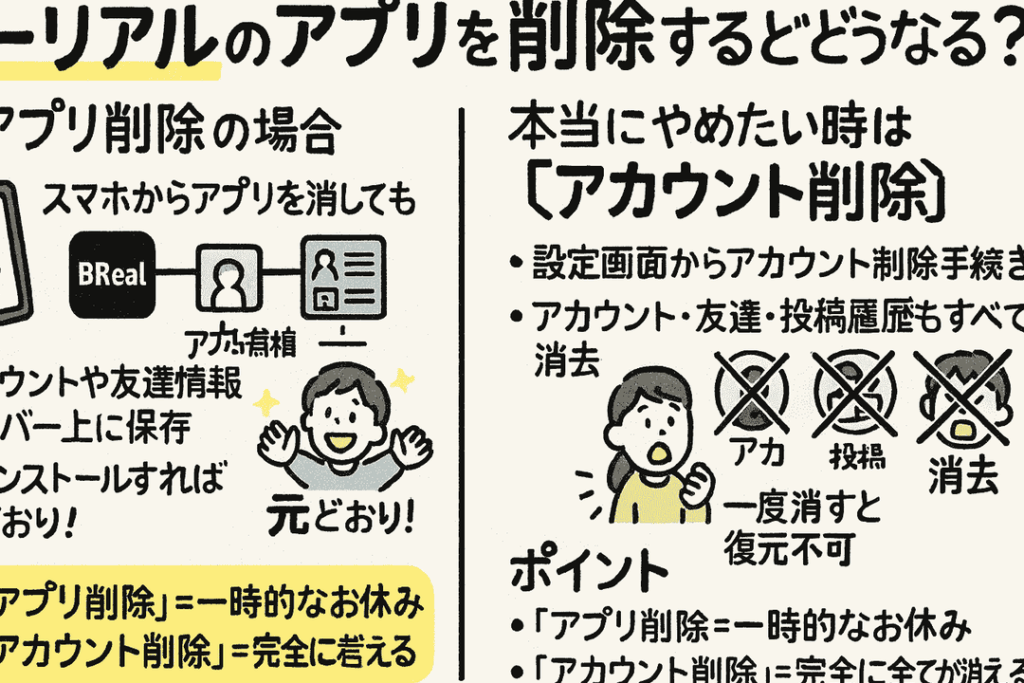
私たちは日々、さまざまなアプリやソフトウェアを利用していますが、時には不要になったものを削除する必要があります。そんな時に必要となるのがアンインストールです。アンインストールとは、インストールしたプログラムをシステムから完全に取り除く作業を指します。このプロセスは、デバイスのパフォーマンスを向上させるために重要です。
アンインストールとは
アンインストールとは、インストールしたプログラムやアプリケーションをシステムから完全に取り除く作業です。このプロセスには以下のステップが含まれます。
- スタートメニューを開く。 画面の左下にあるスタートボタンをクリックします。
- 設定を選択する。 スタートメニューから「設定」アイコン(歯車の形)を選びます。
- アプリをクリックする。 設定メニュー内の「アプリ」を選択し、アプリの管理画面を表示します。
- アンインストールしたいアプリを選ぶ。 リストから削除したいアプリを見つけてクリックします。
- アンインストールを選択する。 選んだアプリのオプションから「アンインストール」をクリックします。
- 確認メッセージに従う。 アンインストール確認のポップアップが表示されたら、指示に従って作業を完了します。
アンインストールの必要性
アンインストールは効率的なソフトウェア管理に不可欠です。不要なアプリやプログラムを削除することで、デバイスのパフォーマンスが向上します。以下に、アンインストールの重要性について詳しく見ていきます。
ソフトウェアの管理
ソフトウェアの管理を効率的に行うためには、定期的なアンインストールが必要です。以下の手順で進めます。
- スタートメニューを開く。
- 「設定」を選択する。
- 「アプリ」をクリックする。
- 削除したいアプリを選ぶ。
- 「アンインストール」を選択する。
- 確認メッセージに従う。
このプロセスにより、システムが軽くなり、必要なソフトウェアにアクセスしやすくなります。
スペースの確保
デバイスのストレージを効率的に使うためには、スペースの確保が欠かせません。アンインストールによって、保存容量が増加し、デバイスの動作がスムーズになります。以下の手順を参考にしてください。
- 不要なアプリをリストアップする。
- 使用頻度の低いアプリを優先して選ぶ。
- アプリが占めるストレージの容量を確認する。
- スペースが必要な理由を明確にする。
- アンインストールを実行する。
- 定期的なメンテナンスを計画する。
アンインストールの方法
アンインストールは、不要なアプリやソフトウェアをシステムから削除する手続きです。ここでは、Windows、Mac、スマートフォンでのアンインストール手順を具体的に紹介します。
Windowsでのアンインストール
以下の手順でWindowsからアプリをアンインストールできます。
- スタートメニューを開く。
- 「設定」を選択する。
- 「アプリ」をクリックする。
- アンインストールしたいアプリを見つける。
- アプリ名をクリックし、「アンインストール」を選択する。
- 確認メッセージが表示されたら、「はい」をクリックする。
Macでのアンインストール
Macでアプリを削除する手順は以下の通りです。
- Finderを開く。
- 「アプリケーション」フォルダに移動する。
- アンインストールしたいアプリを見つける。
- アプリを右クリックし、「ゴミ箱に入れる」を選択する。
- ゴミ箱を空にして削除を完了する。
スマートフォンでのアンインストール
スマートフォンからアプリをアンインストールする方法をご紹介します。
- ホーム画面からアンインストールしたいアプリを探す。
- アプリアイコンを長押しする。
- 表示されるメニューから「アンインストール」を選択する。
- 確認メッセージが出たら、「はい」を選択する。
アンインストール後の注意点
アンインストール後に注意すべき点がいくつかあります。これらの点を理解することで、トラブルを避けられます。
残留ファイルの処理
アンインストール後、ソフトウェアの残留ファイルが残る場合があります。残留ファイルはシステムのパフォーマンスに影響を与えることがあるため、次の手順で処理します。
- まず、ファイルエクスプローラーを開きます。
- 次に、アンインストールしたアプリケーションのフォルダを探します。
- フォルダが見つかった場合は、右クリックして「削除」を選びます。
- ゴミ箱を開いて、削除したファイルを完全に削除します。
- さらに、システムのディスククリーンアップツールを使用します。
セキュリティの観点
アンインストールしたアプリによってセキュリティリスクが残ることがあります。これらを防ぐために注意が必要です。
- まず、アンインストールしたアプリが提供した設定やサービスが無効になっているか確認します。
- 次に、ウイルス対策ソフトを実行して、潜在的な脅威をチェックします。
- 定期的に、システムのセキュリティ更新プログラムを適用します。
- 最後に、保存しているデータのバックアップを取ります。
Conclusion
アンインストールは私たちのデバイスを快適に保つための重要なプロセスです。不要なアプリを削除することでシステムのパフォーマンスが向上しストレージの効率的な利用が可能になります。定期的なメンテナンスを行うことで必要なソフトウェアへのアクセスが容易になりデバイスの動作もスムーズになります。
またアンインストール後の残留ファイルやセキュリティリスクにも注意が必要です。適切な手順を踏むことで私たちは安心してデバイスを使用できる環境を整えることができます。これからも定期的にアンインストールを実施し快適なデジタルライフを楽しんでいきましょう。