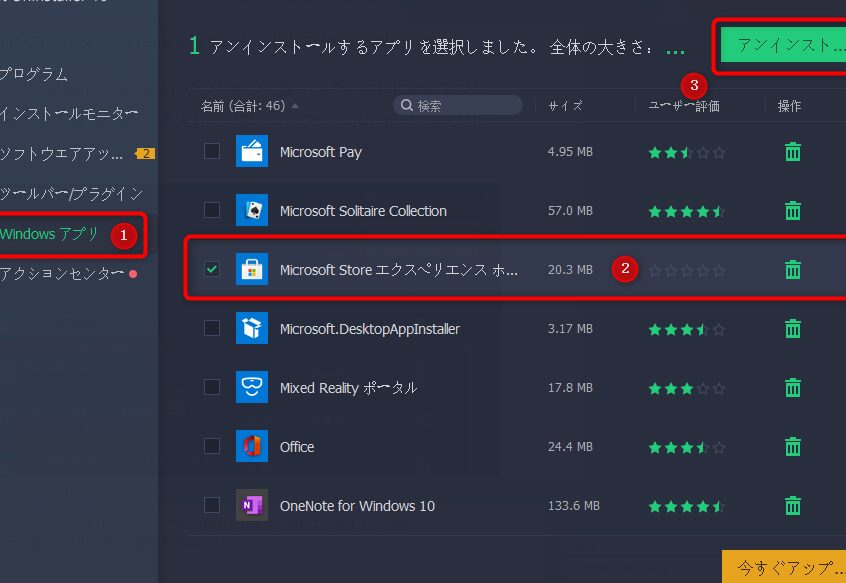
私たちが日々利用するMicrosoft Storeですが、時には不要なアプリやソフトウェアをアンインストールしたくなることもありますよね。Microsoft Store アンインストールの手順を知っておくことで、パソコンやデバイスの動作をスムーズに保つことができます。では、どのようにして簡単にアンインストールできるのでしょうか?
Microsoft Store アンインストールの必要性
一般的な理由
- ストレージの空き容量の確保: 不要なアプリを削除することで、デバイスのストレージが解放されます。
- パフォーマンスの向上: 使わないアプリが多いと、システムが重くなります。アンインストールにより、より快適に操作できます。
- セキュリティの向上: 古いアプリはセキュリティリスクを伴う場合があります。定期的に不要なアプリを削除することで、リスクを軽減します。
特定の状況
- アプリの動作不良: アプリが頻繁にクラッシュする場合、そのアプリをアンインストールします。新たにインストールし直すことで問題が解決することが多いです。
- 新しいアプリのインストール: ストレージが不足している場合、新しいアプリをインストールする前に不要なアプリを削除することが推奨されます。
- 更新が必要な状況: 更新されていないアプリは機能が不十分になります。必要な機能を持ったアプリに入れ替えるために、古いアプリをアンインストールします。
Microsoft Store アンインストールの方法
Microsoft Storeからアプリをアンインストールする方法には、いくつかの手順があります。ここでは、Windows設定やコマンドプロンプトを使用した方法について説明します。
Windows設定からのアンインストール
Windows設定を使用してアプリをアンインストールする方法は簡単です。以下の手順を実行してください。
- スタートメニューを開く。
- 「設定」を選択する。
- 「アプリ」をクリックする。
- アンインストールしたいアプリを見つける。
- アプリをクリックし、「アンインストール」を選択する。
- 表示される確認画面で「アンインストール」をクリックする。
この手順に従えば、必要なアプリをすぐに削除できます。
コマンドプロンプトを使用する方法
コマンドプロンプトを使ってアプリをアンインストールする方法もあります。次のステップを進めてください。
- スタートメニューを開く。
- 「cmd」と入力し、コマンドプロンプトを検索する。
- コマンドプロンプトを右クリックし、「管理者として実行」を選択する。
- 次のコマンドを入力する:
wmic product get name。これは、インストールされているアプリのリストを表示します。 - アンインストールしたいアプリの名前をコピーする。
- 次のコマンドを入力する:
wmic product where name="アプリ名" call uninstall。 - アンインストールの確認を求められたら、「Y」と入力して実行する。
Microsoft Store アンインストール後の影響
Microsoft Storeをアンインストールすると、いくつかの影響が生じる。一部のアプリやサービスの利用が制限される場合がある。特に、Microsoft Storeから直接インストールしたアプリは、このストアが必要なので、ユーティリティ機能に影響を与えることがある。
アプリの利用状況
アプリの利用において、Microsoft Storeがアンインストールされると、次のような状況が発生する。
- アプリの更新ができない。 Microsoft Store経由で入手したアプリは、ストアが存在しないと更新できない。
- 新しいアプリのインストールができない。 ストアから新規にアプリをダウンロードすることが不可能になる。
- アプリの削除が面倒になる。 他の方法でインストールしたアプリの管理が難しくなることがある。
更新プログラムの適用
更新プログラムの適用に関しても、重要な影響がある。具体的には以下の点に注意が必要だ。
- パフォーマンスが低下する。 アプリの新しいバージョンを入手できないため、パフォーマンスが落ちる可能性がある。
- セキュリティリスクが増加する。 アップデートされないアプリは、脆弱性を抱えることがあり、セキュリティ面でのリスクが高まる。
- 新機能が利用できない。 アプリの最新バージョンから得られる新機能を利用することができなくなる。
Microsoft Store の再インストール方法
Microsoft Store の再インストールは、いくつかの手順を踏むことで簡単に行えます。以下の手順に従うと、スムーズに再インストールできるでしょう。
手順の概要
- Windows PowerShell を開く:スタートメニューをクリックし、「Windows PowerShell」と入力して、管理者権限で実行する。
- |
- |
- 完了を確認:再インストールが完了したら、Microsoft Store を開き、正常に動作するか確認する。
注意点
- Microsoft Store を削除すると、ストアからインストールしたアプリが利用できなくなることがあります。
- 再インストール後は、アプリの更新や新規インストールが可能です。
- 重要なデータのバックアップを取ることをお勧めします。データが消えることはありませんが、念のために準備しておくと安心です。
- エラーが出た場合は、Windows のアップデートを確認して最新の状態に保つことが重要です。
結論
Microsoft Storeのアンインストールは、デバイスのパフォーマンス向上やストレージの確保に役立ちます。私たちが紹介した手順を使えば、簡単に不要なアプリを削除できます。また、アンインストール後の影響や再インストールの方法についても理解しておくことが重要です。これらの知識を活用することで、快適なデジタルライフを実現できるでしょう。必要に応じて、適切な対策を講じていきましょう。