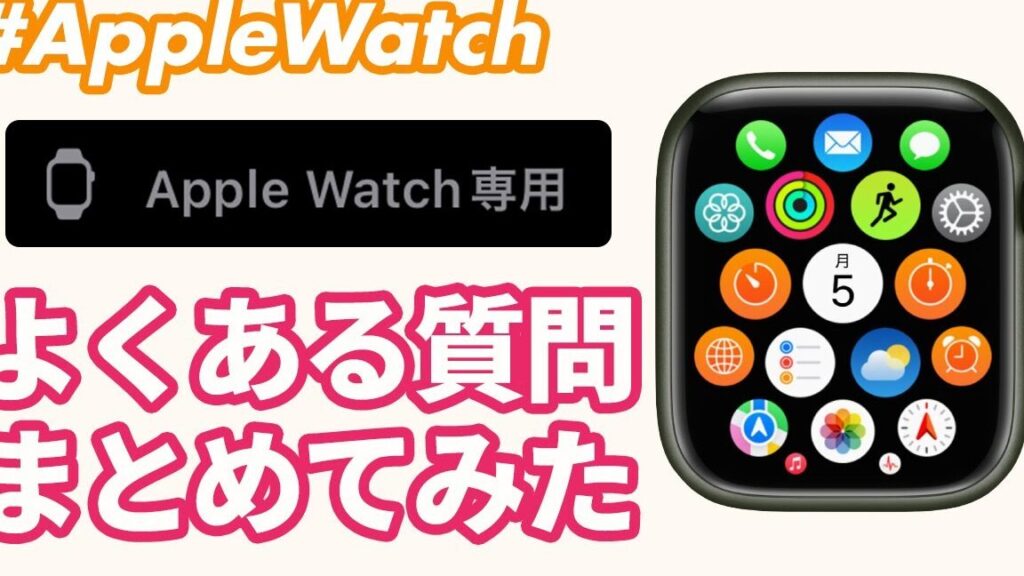
Apple Watchは私たちの生活を便利にする素晴らしいデバイスですが、時にはアプリのインストールに悩まされることもあります。「Apple Watch アプリ インストール できない」とは、一体どういうことなのでしょうか? この記事では、私たちが直面するこの問題の原因と解決策について詳しく探っていきます。
Apple Watch アプリ インストール できない 原因
Apple Watch にアプリをインストールできない原因はいくつかあります。以下に具体的な理由を示します。
接続の問題
接続が不安定な場合、アプリのインストールができないことがあります。次の手順を試してください。
- Bluetooth を確認する。 Apple Watch と iPhone が正常に接続されているか確認します。
- Wi-Fi を確認する。 Wi-Fi への接続状況を確認し、安定したネットワークに接続します。
- 再起動する。 iPhone と Apple Watch を再起動して、接続をリセットします。
ソフトウェアの不具合
ソフトウェアの不具合が原因で、アプリのインストールが失敗することがあります。この場合、以下を行なってください。
- 最新のソフトウェアにアップデートする。 iPhone および Apple Watch の両方で、最新の OS にアップデートします。
- アプリの互換性を確認する。 使用したいアプリが Apple Watch に対応しているか確認します。
- 設定をリセットする。 Apple Watch の設定をリセットして問題を解決します。
ストレージ不足
- ストレージの使用状況を確認する。 設定からストレージの状況を確認します。
- 不要なアプリを削除する。 使用していないアプリを削除して、ストレージを確保します。
- 音楽や写真を整理する。 必要ない音楽や写真を削除して、ストレージの確保を行います。
解決方法
アプリのインストールができない問題に対処する方法はいくつかあります。以下の手順に従って、問題を解決できます。
再起動
- Apple Watchを手動で再起動します。
- サイドボタンとデジタルクラウンを同時に押してください。
- Appleロゴが表示されるまでそのまま押し続けます。
- iPhoneも再起動します。
- 電源ボタンを長押ししてスライダーを表示させます。
- スライダーを右にスライドさせて電源を切ります。
- 数秒待ってから、再度電源ボタンを押してiPhoneを起動します。
アップデートの確認
- Apple WatchとiPhoneを接続します。
- BluetoothとWi-FiがONになっていることを確認します。
- iPhoneでWatchアプリを開きます。
- 下にスクロールして「一般」を選択します。
- 「ソフトウェア・アップデート」をタップします。
- 更新が利用可能な場合は、指示に従ってアップデートをインストールします。
- アプリの互換性も確認します。
- App Storeでアプリページを開き、互換性情報をチェックします。
ストレージの管理
- ストレージの使用状況を確認します。
- Watchアプリを開き「一般」を選び、「使用状況」をタップします。
- 不要なアプリを削除します。
- 使用していないアプリをタップし、「削除」を選択します。
- データを整理します。
- メッセージや写真などの不要なデータを削除します。
ユーザーの体験
事例1: 接続問題の解決
接続問題はよくある原因です。私たちの経験から、以下の手順が効果的です。
- Apple Watchを再起動します。サイドボタンとデジタルクラウンを同時に押し続けて、Appleロゴが表示されるまで待ちます。
- iPhoneのBluetoothとWi-Fiを確認します。設定メニューからBluetoothとWi-Fiがオンになっているかを確認しましょう。
- Apple WatchとiPhoneの接続状況を確認します。Watchアプリを開いて、デバイスの接続状態をチェックします。
- 再接続を試みます。必要に応じて、Apple WatchをiPhoneと再ペアリングします。
接続問題のトラブルシューティングには、これらのステップが役立つことが多いです。私たちは、このプロセスに従うことで、多くのユーザーが問題を解決しました。
事例2: アップデート後の改善
アップデート後に問題が発生した場合、以下のような対策が有効です。
- Apple WatchのOSが最新か確認します。Watchアプリを開き、ソフトウェアアップデートから最新のバージョンがインストールされているかチェックします。
- 互換性に注意します。インストールしようとしているアプリがApple Watchと互換性があるか確認します。
- 設定をリセットします。設定メニューから一般に進み、リセットオプションを選択して、必要に応じて設定をリセットします。
- 再起動します。再度Apple Watchを再起動し、新しい設定を適用します。
ベストプラクティス
アプリのインストール問題を解決するためのベストプラクティスを以下に示します。これらの手順に従うことで、スムーズにアプリのインストールが進むでしょう。
アプリの選択
- App Storeを開く。iPhone上のApp Storeアイコンをタップします。
- 必要なアプリを検索する。検索バーにアプリ名を入力して、表示された結果から選びます。
- アプリの情報を確認する。開発者、バージョン、ユーザーレビューを確認して、互換性があるかチェックします。
- アプリをダウンロードする。ダウンロードボタンをタップして、必要な場合はApple IDのパスワードを入力します。
これらのステップによって、正しいアプリを選択してインストールをスムーズに行えます。
定期的なメンテナンス
- アプリのアップデートを確認する。App Storeを開き、「アップデート」タブを選択します。
- 必要なアプリを選んで更新する。完全版の機能を利用するには、最新バージョンが不可欠です。各アプリの更新ボタンをタップします。
- 不要なアプリを削除する。ストレージを管理するため、使わないアプリを長押しして削除します。
- デバイスの再起動を行う。定期的な再起動は、システムの安定性を保つために重要です。
Conclusion
Apple Watchのアプリインストールに関する問題は多くのユーザーが直面する課題です。私たちが紹介した解決策を試すことで、問題を解決できる可能性が高まります。接続状況の確認やソフトウェアのアップデート、ストレージの管理などを行うことで、スムーズなアプリのインストールが実現できます。
また、定期的なメンテナンスを行うことで、今後のトラブルを未然に防ぐことができるでしょう。私たちのアドバイスを参考にして、Apple Watchをより快適に活用していきましょう。