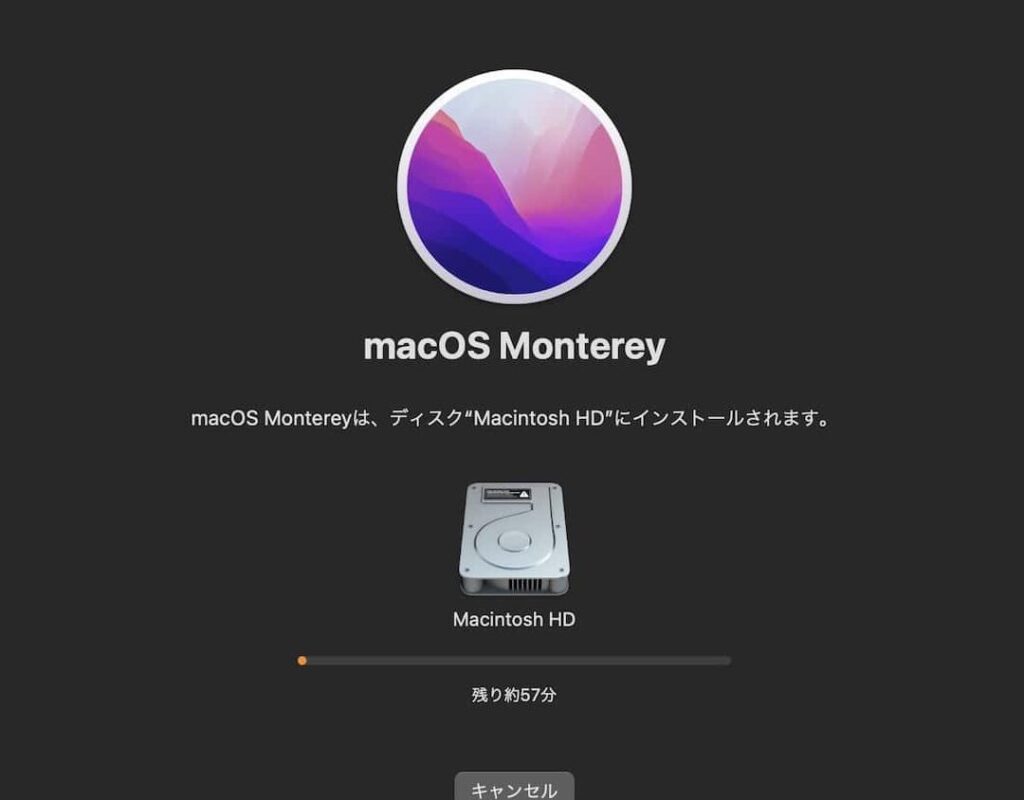
私たちは、macOS Montereyをインストールしようとしたときに直面するかもしれない問題についてお話しします。特に、「macOS Monterey macintosh HDにはインストールできません」というエラーメッセージは、多くのユーザーにとって悩みの種です。この状況に直面すると、どのように対処すればよいのか不安になることもありますよね。
macOS Monterey インストールエラーの概要
macOS Montereyのインストール時に「macOS Monterey macintosh HDにはインストールできません」というエラーメッセージが頻繁に発生する。このエラーは、さまざまな理由から発生し、ユーザーにとってストレスの原因となる。以下に、主な原因と解決策を詳述する。
- ストレージの空き容量を確認する。インストールには10GB以上の空き容量が必要です。ハードドライブの使用状況を見直し、不必要なファイルを削除しましょう。
- 互換性を確認する。macOS Montereyは、特定のMacモデルでのみ動作します。公式サイトで自分のモデルがサポートされているか確認してください。
- ディスクのエラーを修復する。ディスクユーティリティを使用して、ハードドライブのエラーをチェックしましょう。エラーが見つかった場合、修復を行います。
- インストールメディアを再作成する。USBメモリからインストールする場合、インストールメディアが正しく作成されているか再確認します。
- セキュリティとプライバシーの設定を見直す。インストール時に必要なアクセス許可が与えられているか確認し、必要に応じて設定を変更します。
一般的な原因
macOS Montereyのインストール時に「macintosh HDにはインストールできません」というエラーメッセージが表示される理由はいくつかあります。それぞれの原因を理解することで、適切な対処法を見つけられます。
ハードウェアの互換性
ハードウェアの互換性は、macOS Montereyのインストールにおいて重要です。以下のポイントを確認してください:
- 使用しているMacのモデルを確認する。 対応モデルが必要です。一般的には、2015年以降のMacが対象です。
- RAMの容量をチェックする。 最低4GBのRAMが必要で、推奨は8GB以上です。
- グラフィックスカードの性能を確認する。 互換性のあるグラフィックスが求められます。
システム要件の確認
システム要件をクリアすることが、スムーズなインストールを保証します。次の手順を実行してください:
- ストレージの空き容量を確認する。 macOS Montereyのインストールには、少なくとも10GBの空き容量が必要です。
- ディスクユーティリティを使ってエラーを検査する。 エラーが見つかった場合、修復を試みます。
- 最新のmacOSをインストールするためのインターネット接続を確保する。 安定した接続が必要です。
解決策
macOS Montereyのインストール時に「macintosh HDにはインストールできません」というエラーメッセージが表示された場合、以下の解決策を試すことで問題を解決できます。
ストレージの確認
- ストレージの空き状況を確認する。
Appleメニューから「このMacについて」を選択し、「ストレージ」タブをクリック。
- 必要な空き容量が10GB以上あることを確認する。
空き容量が不足している場合は、不要なファイルやアプリケーションを削除。
- 外部ストレージを一時的に取り外す。
内蔵ディスクのみにてインストールを行うため、外部USBドライブなどを取り外す。
macOSのアップデート
- 最新のmacOSアップデートを確認する。
Appleメニューから「システム環境設定」を開き、「ソフトウェアアップデート」を選択。
- 利用可能なアップデートがあればインストールする。
アップデートをインストール後、再起動してから再度インストールを試みる。
インストールメディアの作成
- インストールメディア用のUSBドライブを準備する。
空き容量が16GB以上のUSBドライブを用意。
- macOS Montereyのインストーラーをダウンロードする。
Mac App Storeから「macOS Monterey」を検索し、ダウンロードを開始。
- Terminalを開き、コマンドを入力する。
準備したUSBドライブにインストールメディアを作成するためのコマンドを実行。
- USBドライブを起動可能にする。
すべての手順を実行後、USBから起動してインストールを開始。
トラブルシューティングの手順
macOS Montereyのインストール中に「macOS Monterey macintosh HDにはインストールできません」というエラーに直面した場合、トラブルシューティングが必要です。以下の手順を通して、問題を解決できます。
セーフモードの使用
セーフモードを利用することで、不要なソフトウェアの影響を排除し、問題を解決できます。以下の手順に従ってください。
- Macをシャットダウンする。
- 電源ボタンを押して、すぐにShiftキーを押し続ける。
- Appleロゴが表示されたら、Shiftキーを放す。
- セーフモードで起動したら、インストールを再試行する。
セーフモードでは、必要なドライバのみが読み込まれます。これにより、競合するアプリや拡張機能の影響を軽減できます。
ディスクユーティリティの活用
ディスクユーティリティを使用して、ディスクの状態を確認し、エラーを修復します。以下の手順を実行します。
- Finderを開く。
- アプリケーションを選択し、ユーティリティフォルダに移動する。
- ディスクユーティリティを開く。
- 修復したいディスクを選択する。
- 「First Aid」をクリックして、エラーをスキャンする。
Conclusion
macOS Montereyのインストールに関する問題は多くのユーザーが直面するものですが正しい手順を踏むことで解決可能です。ストレージの空き容量やハードウェアの互換性を確認することが重要でありこれらをクリアすることでスムーズなインストールが実現します。
またトラブルシューティングの手法を駆使することでエラーを解消し再インストールを試みることができます。私たちが紹介した解決策を参考にしてぜひ快適なmacOS環境を手に入れましょう。